
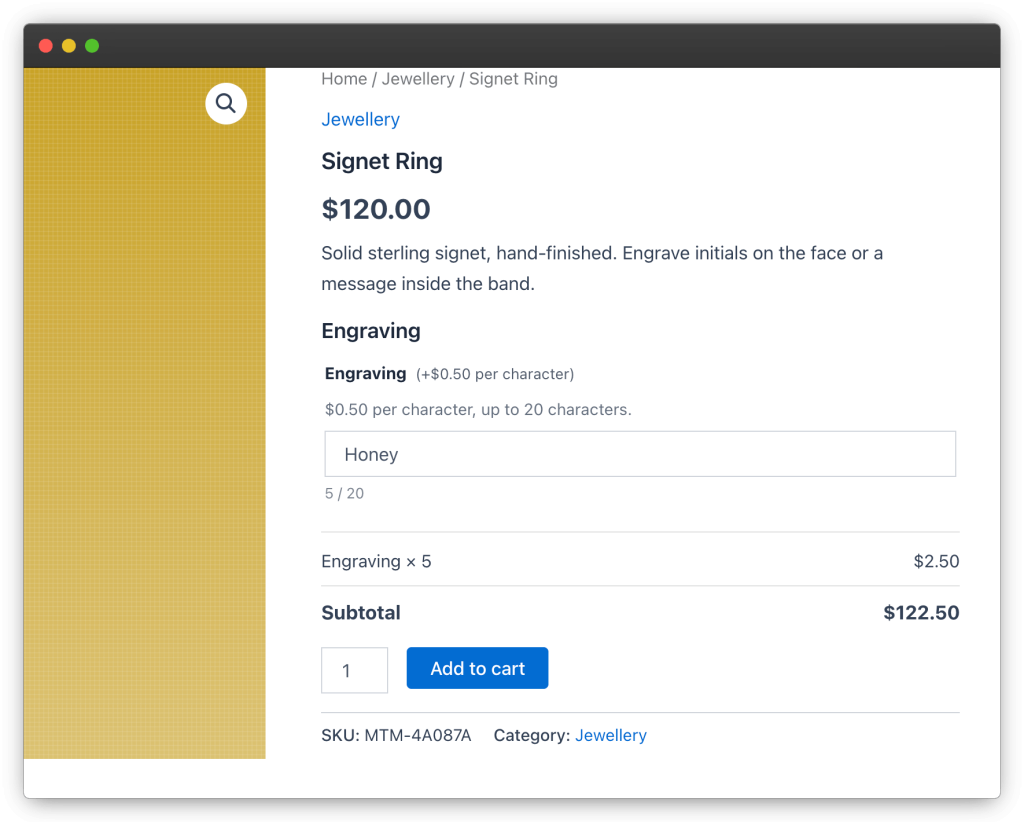
Gravuren, Stickereien, gedruckte Namen: Alles, was pro Buchstabe berechnet wird, folgt demselben Muster, einem Short-Text-Feld mit Preis pro Zeichen. Kunden sehen beim Tippen, wie sich der Preis ändert, sodass es im Checkout keine Überraschungen gibt.
Was Sie erstellen
- Ein Textfeld Gravur mit einem Preis von $0.50 pro Zeichen
- Eine Live-Summe, die sich Buchstabe für Buchstabe aktualisiert
- Nur auf Ihre gravierbaren Produkte angewendet
Schritt 1: Die Gruppe erstellen und zuweisen
- Gehen Sie zu Products → Addons und klicken Sie auf Add New. Nennen Sie die Gruppe Gravur.
- Wechseln Sie unter Products & Categories von All products zu einer gezielten Zuweisung und wählen Sie Ihre gravierbaren Kategorien, zum Beispiel Flachmänner und Schmuck. Nutzen Sie eine Ausnahme, wenn ein Produkt in diesen Kategorien nicht graviert werden kann.
Schritt 2: Das Feld hinzufügen
- Fügen Sie ein Feld vom Typ Short Text hinzu und beschriften Sie es mit Gravur.
- Setzen Sie den Preismodus auf per character (pro Zeichen) und den Satz auf 0.50.
- Fügen Sie einen Platzhalter wie Namen eingeben… und eine kurze Beschreibung wie $0.50 pro Zeichen, bis zu 20 Zeichen hinzu.
Lassen Sie das Feld optional, wenn die Gravur ein Upsell ist, oder aktivieren Sie Required, wenn das Produkt immer personalisiert wird.
Schritt 3: Die Berechnung in der Vorschau prüfen
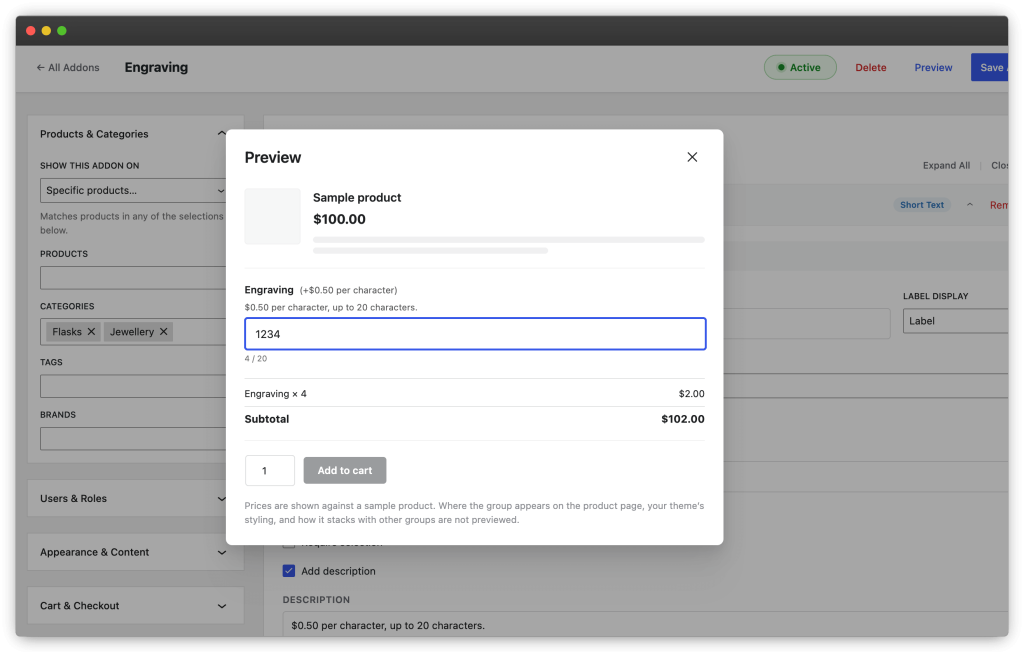
Klicken Sie auf Preview und tippen Sie in das Feld. Die Vorschau rechnet mit einem Beispielprodukt zu $100, Sie sehen also genau, was der Kunde sieht: 4 Zeichen × $0.50 = +$2.00, bei jedem Tastendruck neu berechnet, mit der Gesamtsumme in der Box für die Live-Summe darunter.
Schritt 4: Speichern und an einem echten Produkt prüfen
Klicken Sie auf Save Addon, öffnen Sie eines der zugewiesenen Produkte und geben Sie eine Testgravur ein. Legen Sie es in den Warenkorb: Die Warenkorbzeile zeigt den Text und seinen Preis, z. B. Gravur: JOHN (+$2.00), und dieselben Angaben erscheinen im Checkout, in den Bestell-E-Mails und in der Bestellansicht im Admin-Bereich.
Tipps
- Sie bieten Gravuren nur für ein einzelnes Produkt an? Verzichten Sie auf die globale Gruppe und fügen Sie das Feld stattdessen im Tab Product Addons dieses Produkts hinzu.
- Ihre Graviermaschine kann nur Großbuchstaben? Weisen Sie in der Feldbeschreibung darauf hin: Der Wert kommt genau so in der Bestellung an, wie er eingegeben wurde.
- Kunden können den Text im Warenkorb über den Link Edit options ändern; er öffnet die Produktseite erneut, mit dem aktuellen Text vorausgefüllt.