
Geschenkverpackung ist das klassische Produkt-Add-on: ein kleines Upsell, das fast jeder Shop anbieten kann, und ein perfektes erstes Projekt für U2Code Product Addons. In dieser Anleitung erstellen Sie eine Geschenkverpackungsoption mit einer kostenpflichtigen Checkbox und einem Nachrichtenfeld, das nur erscheint, wenn der Kunde eine Verpackung wünscht.
Was Sie erstellen
- Eine Checkbox Geschenkverpackung, die pauschal $2.50 hinzufügt
- Ein Textbereich Geschenknachricht, der nur erscheint, wenn das Kästchen angehakt ist
- Auf einen Schlag auf Ihren gesamten Katalog angewendet
Schritt 1: Die Add-on-Gruppe erstellen
- Gehen Sie zu Products → Addons und klicken Sie auf Add New.
- Nennen Sie sie Geschenkoptionen.
- Lassen Sie unter Products & Categories die Auswahl All products stehen: Die Gruppe erscheint dann auf jedem Produkt. (Sie können später auf bestimmte Kategorien umstellen.)
Schritt 2: Die Checkbox für die Geschenkverpackung hinzufügen
- Fügen Sie im Panel Fields ein Feld hinzu und setzen Sie den Typ auf Single Checkbox.
- Beschriften Sie es mit Geschenkverpackung.
- Setzen Sie den Preis auf pauschal 2.50.
Schritt 3: Das Nachrichtenfeld mit einer Bedingung hinzufügen
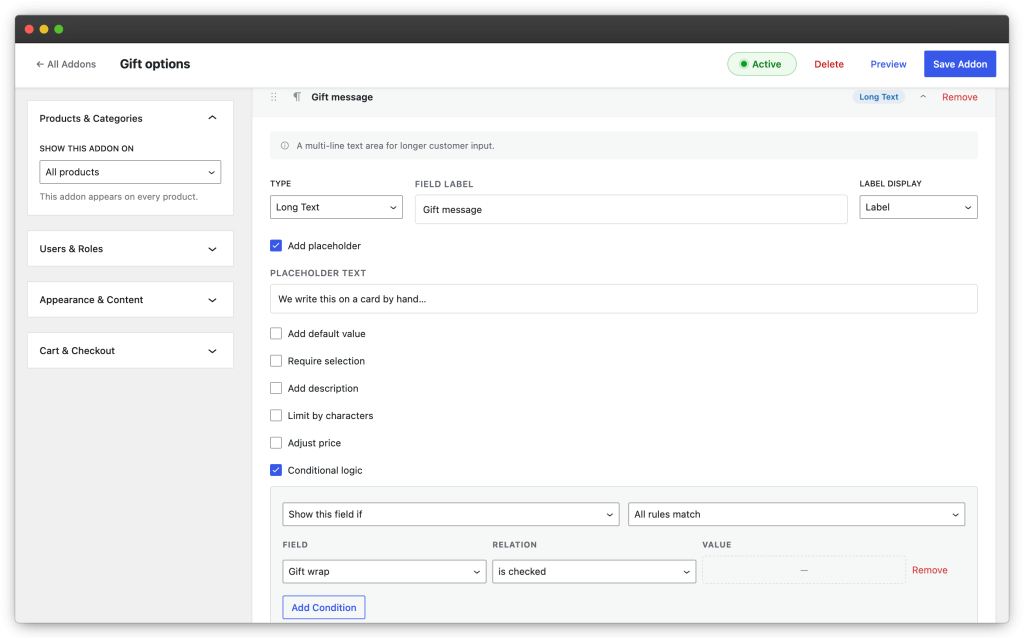
- Fügen Sie ein zweites Feld vom Typ Long Text hinzu und beschriften Sie es mit Geschenknachricht.
- Fügen Sie in der bedingten Logik des Feldes eine Regel hinzu: dieses Feld anzeigen, wenn Geschenkverpackung angehakt ist.
- Lassen Sie das Feld optional: Manche Kunden möchten eine Verpackung ohne Nachricht.
Diese eine Regel hält die Produktseite übersichtlich: Kunden, die keine Geschenkverpackung wählen, sehen das Nachrichtenfeld gar nicht.
Schritt 4: Vorschau und Speichern
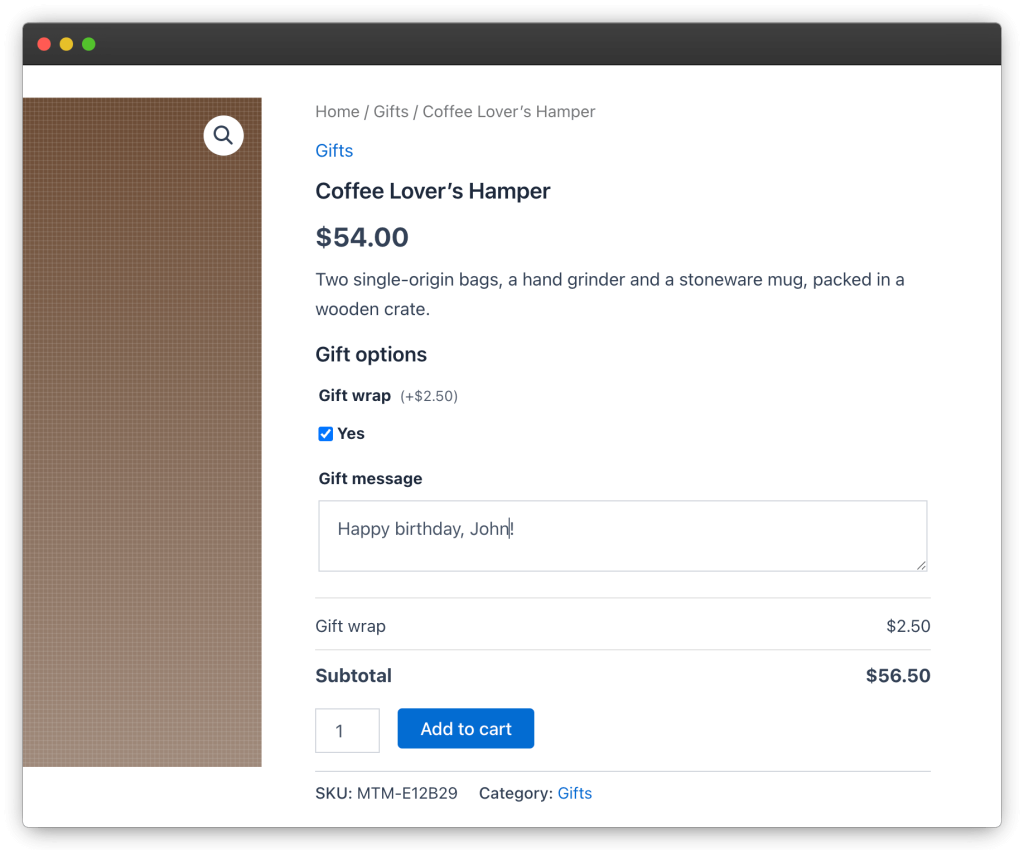
- Klicken Sie in der oberen Leiste auf Preview. Haken Sie in der Vorschau die Checkbox an: Das Nachrichtenfeld sollte erscheinen und die Live-Summe um $2.50 steigen.
- Klicken Sie auf Save Addon und stellen Sie sicher, dass der Schalter Active eingeschaltet ist.
Tipps
- Fassen Sie die beiden Felder unter einem Feld vom Typ Heading zusammen (z. B. Geschenkoptionen), wenn die Produktseite bereits andere Add-ons enthält.
- Legen Sie im Panel Cart & Checkout der Gruppe fest, dass in der Warenkorbzeile only filled fields (nur ausgefüllte Felder) angezeigt werden: So bleiben Bestellungen ohne Verpackung übersichtlich.
- Die Nachricht des Kunden wird in der Bestellposition gespeichert und erscheint daher in den Bestell-E-Mails und in der Bestellansicht im Admin-Bereich. Für die Abwicklung ist keine zusätzliche Einrichtung nötig.