
Rollos, Glas, Stoff, Banner: Maßanfertigungen können keinen festen Preis haben, denn der Preis ist die Größe. Das Feld Dimensions löst das: Der Kunde gibt Breite und Höhe ein, und das Plugin berechnet den Preis nach der resultierenden Fläche.
Was Sie erstellen
- Ein Feld Größe, in das Kunden Breite × Höhe in Zentimetern eingeben
- Ein Preis von $20.00 pro Quadratmeter, live berechnet
- Ein Materialaufschlag, der zusätzlich hinzukommt
Schritt 1: Die Gruppe erstellen
- Gehen Sie zu Products → Addons, klicken Sie auf Add New und nennen Sie die Gruppe Maßanfertigung.
- Weisen Sie sie unter Products & Categories Ihrer Kategorie für Maßanfertigungen zu.
Schritt 2: Das Feld Dimensions hinzufügen
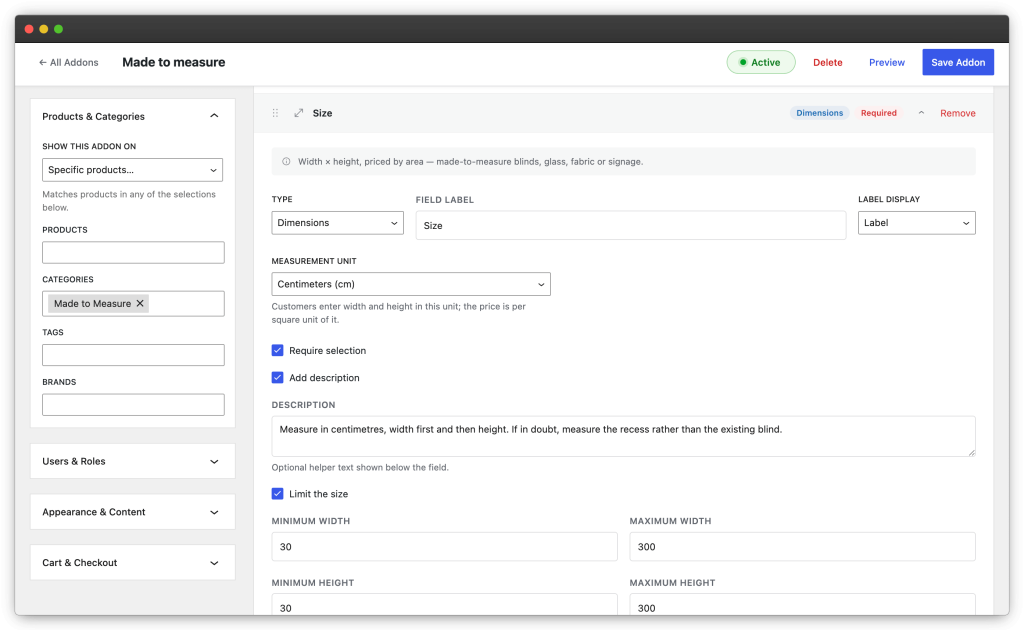
- Fügen Sie ein Feld vom Typ Dimensions hinzu und beschriften Sie es mit Größe.
- Wählen Sie die Maßeinheit:
mm,cm,m,inoderft. Wir verwenden cm. - Setzen Sie den Preismodus auf by area (nach Fläche) mit einem Satz von 20.00, also $20.00 pro Quadratmeter.
- Aktivieren Sie Required: Eine Maßanfertigung ergibt ohne Größe keinen Sinn.
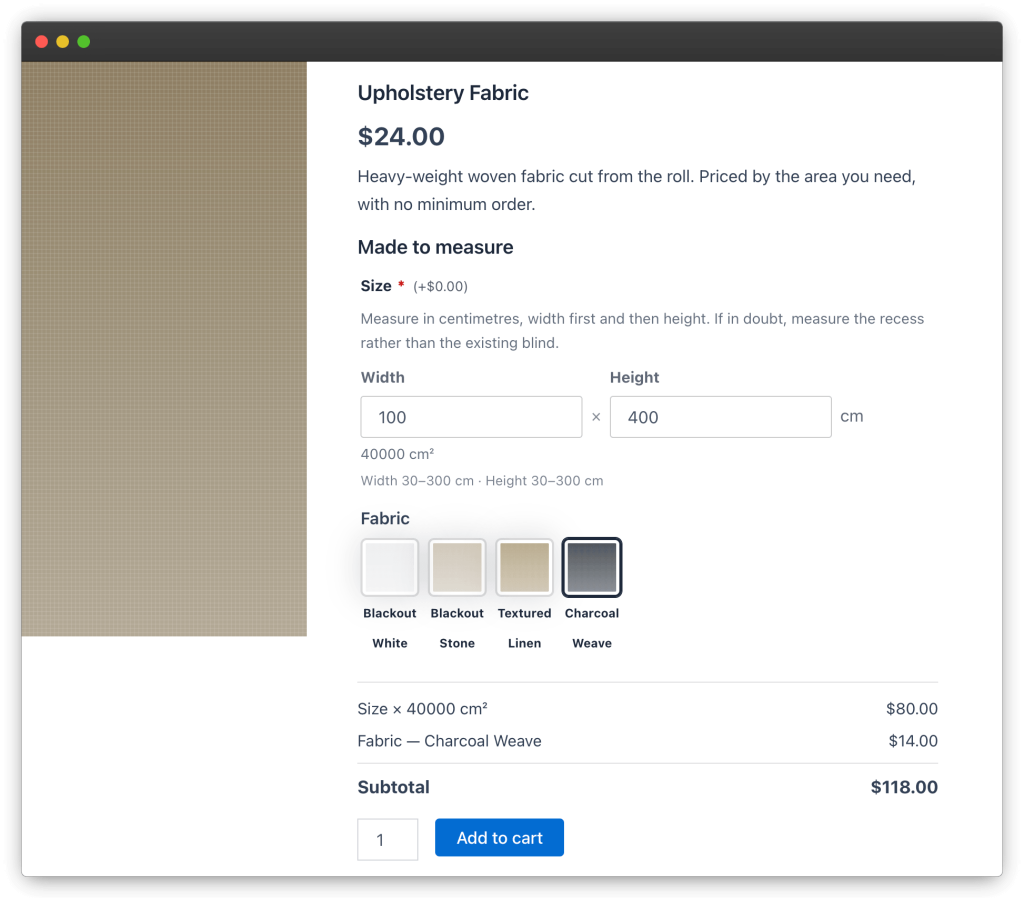
Die Berechnung wird dem Kunden beim Tippen angezeigt: 120 × 75 cm = 0.9 m² × $20.00 = +$18.00, und die Summe aktualisiert sich live, noch vor dem Klick auf „In den Warenkorb“.
Schritt 3: Eine Materialauswahl hinzufügen (optional)
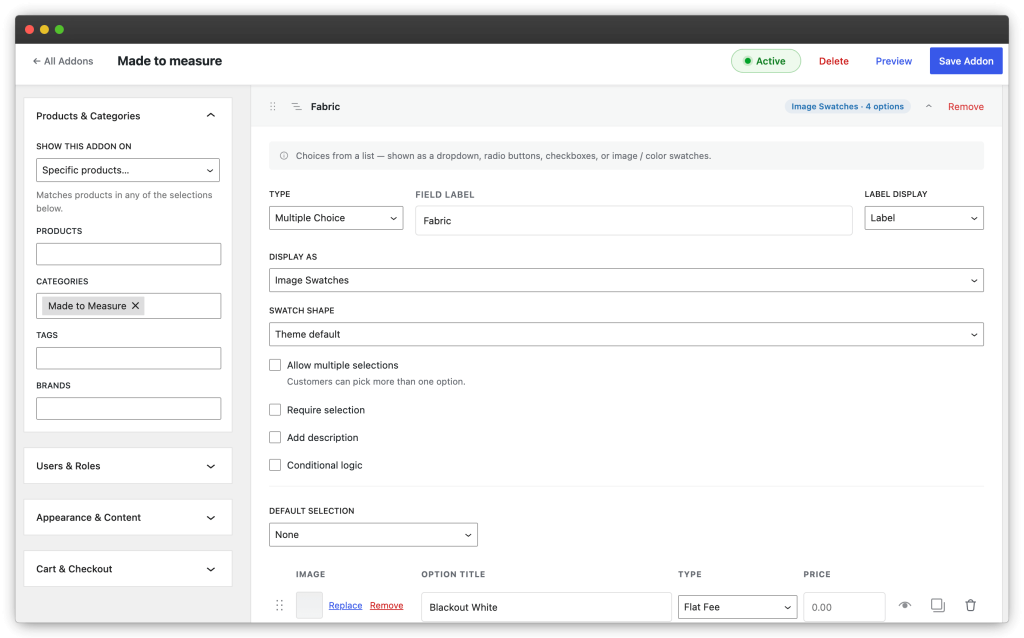
Echte Maßanfertigungen kombinieren die Größe meist mit einem Material. Fügen Sie ein Feld vom Typ Multiple Choice hinzu, etwa Stoff, als Bildmuster dargestellt und mit einem Preis für die Premium-Optionen. Ein prozentualer Preis passt hier gut, wenn Premium-Stoff mit dem Bestellwert skalieren soll; eine Pauschale, wenn nicht.
Schritt 4: Vorschau, Speichern, Testen
- Öffnen Sie die Preview der Gruppe und geben Sie einige Größen ein: Prüfen Sie, ob die Flächenberechnung Ihren Erwartungen entspricht.
- Klicken Sie auf Save Addon, öffnen Sie dann ein zugewiesenes Produkt und legen Sie einen Artikel mit Größenangabe in den Warenkorb.
- Die Warenkorbzeile speichert die eingegebene Größe und ihren Preis, z. B. Größe: 120 × 75 cm (+$18.00), und überträgt sie in die Bestellung. So erhält die Produktion die exakten Maße ohne Rückfragen.
Tipps
- Geben Sie Ihre Messkonvention (erst Breite, dann Höhe) in der Feldbeschreibung an: Das verhindert die häufigste Support-E-Mail in dieser Branche.
- Wenn die Größen je Produktlinie variieren, erstellen Sie lieber getrennte Gruppen pro Kategorie statt einer globalen Gruppe: Jede kann andere Einheiten und Sätze verwenden.
- Ein Administrator kann bei einer telefonischen Bestellung über die Schaltfläche Configure addons an der Bestellposition eine Größe eingeben oder korrigieren: dieselben Felder, dieselbe Flächenberechnung.