
Stores, verre, tissu, banderoles : les produits sur mesure ne peuvent pas avoir de prix fixe, car le prix, c’est la taille. Le champ Dimensions résout ce problème : le client saisit la largeur et la hauteur, et l’extension facture selon la surface obtenue.
Ce que vous allez créer
- Un champ Taille où les clients saisissent largeur × hauteur en centimètres
- Un prix de $20.00 par mètre carré, calculé en direct
- Un supplément de matière qui s’ajoute par-dessus
Étape 1 : créer le groupe
- Allez dans Products → Addons, cliquez sur Add New et nommez le groupe Sur mesure.
- Ciblez votre catégorie de produits sur mesure dans Products & Categories.
Étape 2 : ajouter le champ Dimensions
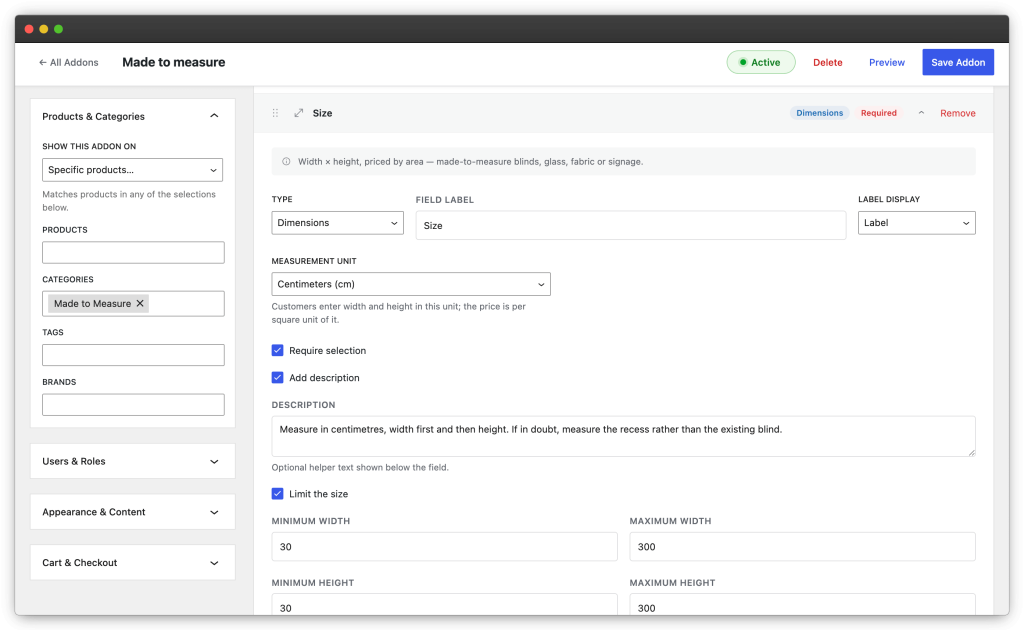
- Ajoutez un champ de type Dimensions et nommez-le Taille.
- Choisissez l’unité de mesure :
mm,cm,m,inouft. Nous utiliserons cm. - Réglez le mode de tarification sur by area avec un tarif de 20.00, soit $20.00 par mètre carré.
- Activez Required : un produit sur mesure n’a aucun sens sans taille.
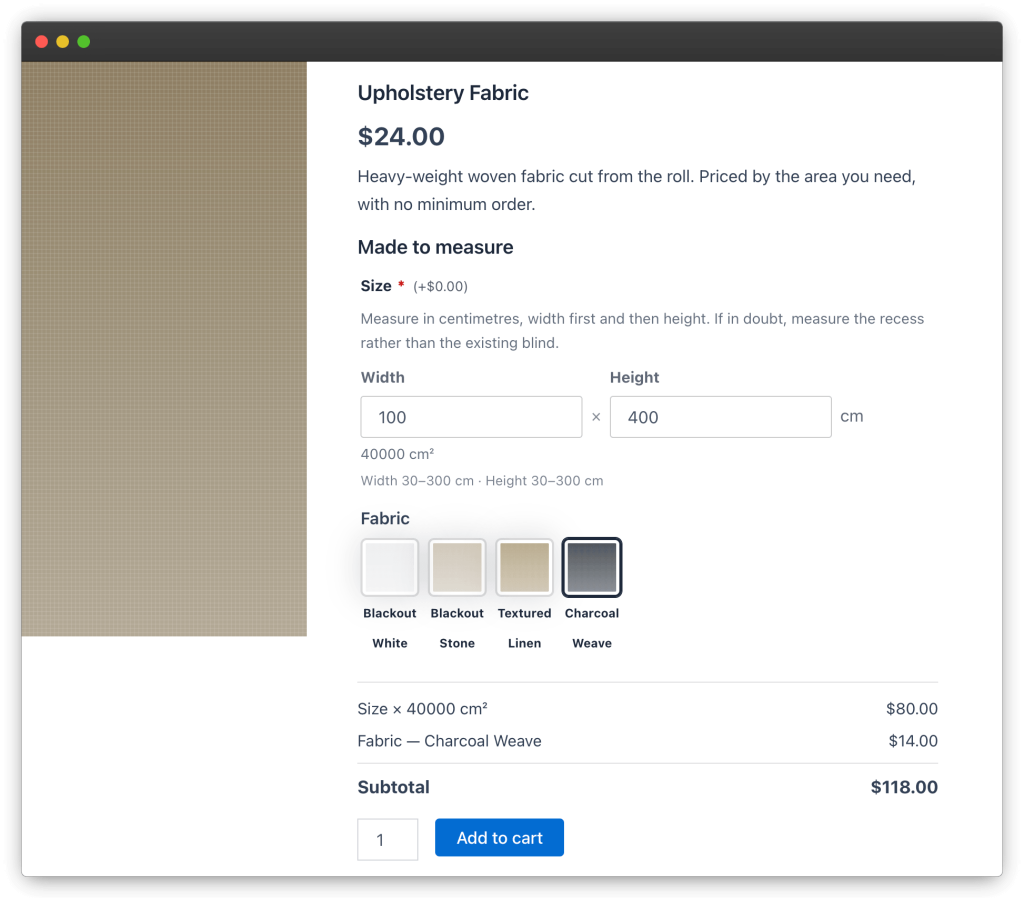
Le calcul s’affiche pour le client pendant la saisie : 120 × 75 cm = 0.9 m² × $20.00 = +$18.00, avec un total mis à jour en direct avant l’ajout au panier.
Étape 3 : ajouter un choix de matière (facultatif)
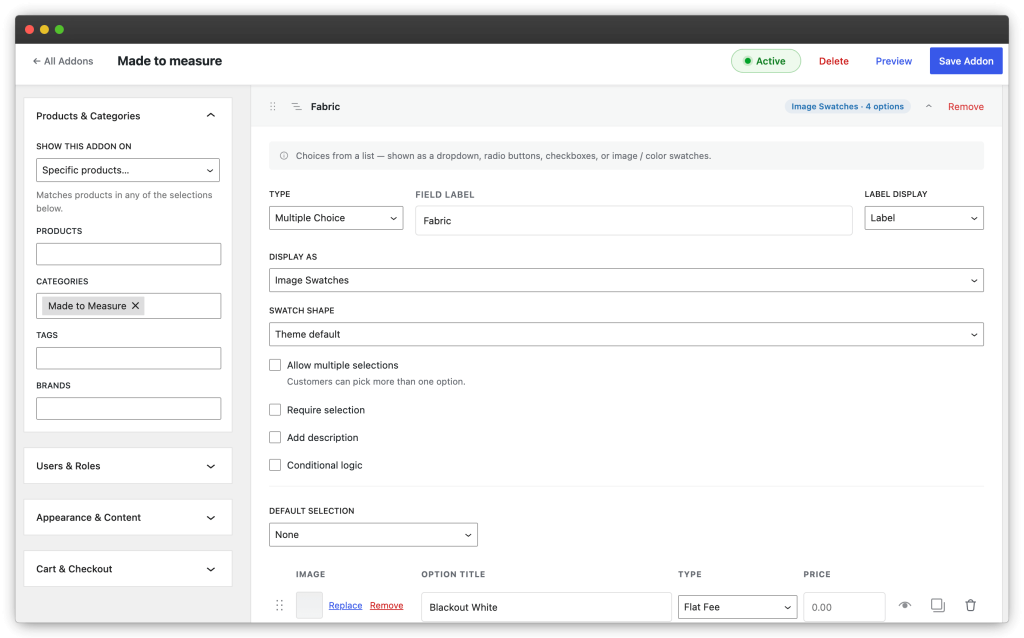
Les vrais produits sur mesure associent généralement la taille à une matière. Ajoutez un champ Multiple Choice, par exemple Tissu, affiché sous forme d’échantillons d’image, avec un prix sur les options premium. Un prix de type Percentage convient bien ici si le tissu premium doit suivre la valeur de la commande ; un forfait dans le cas contraire.
Étape 4 : prévisualiser, enregistrer, tester
- Ouvrez le Preview du groupe et saisissez quelques tailles : vérifiez que le calcul de surface correspond à ce que vous attendez.
- Cliquez sur Save Addon, puis ouvrez un produit ciblé et ajoutez au panier un article avec une taille.
- La ligne du panier enregistre la taille saisie et son prix, par ex. Taille : 120 × 75 cm (+$18.00), et la transmet jusqu’à la commande : la production reçoit les mesures exactes, sans allers-retours.
Astuces
- Indiquez votre convention de mesure (largeur d’abord, puis hauteur) dans la description du champ : cela évite l’e-mail de support le plus fréquent dans ce métier.
- Si les tailles varient selon la gamme de produits, créez des groupes distincts par catégorie plutôt qu’un seul groupe global : chacun peut utiliser ses propres unités et tarifs.
- Un administrateur peut saisir ou corriger une taille pour une commande passée par téléphone avec le bouton Configure addons sur la ligne de commande : mêmes champs, même calcul de surface.