
L’emballage cadeau est l’add-on de produit par excellence : une petite vente additionnelle que presque toutes les boutiques peuvent proposer, et un premier projet idéal avec U2Code Product Addons. Dans ce guide, vous allez créer une option d’emballage cadeau avec une case à cocher payante et un champ de message qui n’apparaît que lorsque le client demande un emballage.
Ce que vous allez créer
- Une case à cocher Emballage cadeau qui ajoute un forfait de $2.50
- Une zone de texte Message cadeau qui n’apparaît que lorsque la case est cochée
- Appliqué à tout votre catalogue en une seule fois
Étape 1 : créer le groupe d’add-ons
- Allez dans Products → Addons et cliquez sur Add New.
- Nommez-le Options cadeau.
- Dans Products & Categories, laissez All products sélectionné : le groupe apparaîtra sur tous les produits. (Vous pourrez cibler des catégories précises plus tard.)
Étape 2 : ajouter la case à cocher d’emballage cadeau
- Dans le panneau Fields, ajoutez un champ et choisissez le type Single Checkbox.
- Nommez-le Emballage cadeau.
- Définissez un prix forfaitaire de 2.50.
Étape 3 : ajouter le champ de message avec une condition
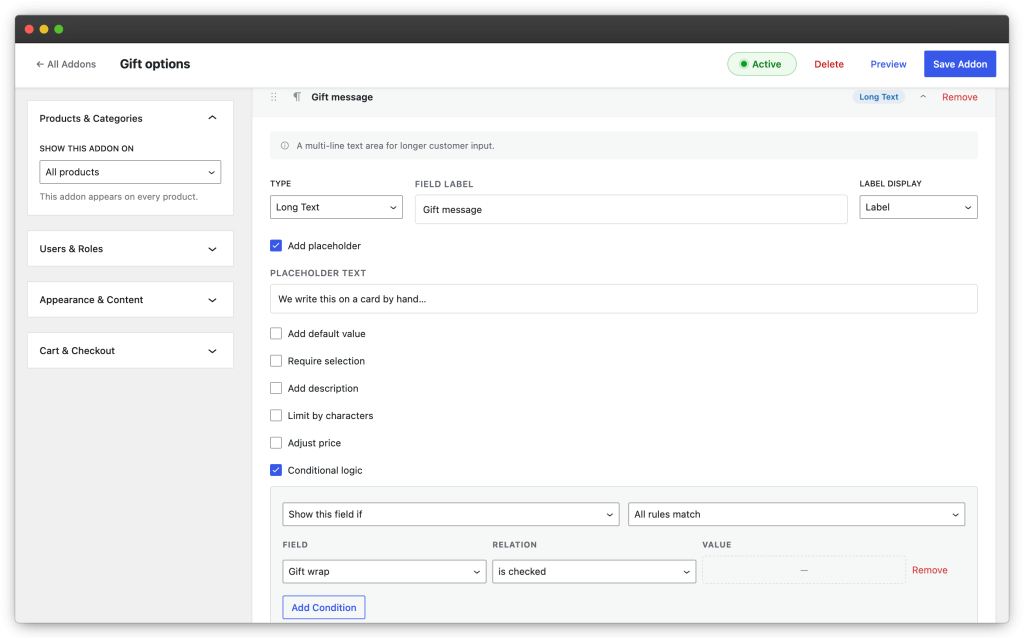
- Ajoutez un deuxième champ de type Long Text et nommez-le Message cadeau.
- Dans la logique conditionnelle du champ, ajoutez une règle : afficher ce champ lorsque Emballage cadeau est coché.
- Laissez le champ facultatif : certains clients veulent un emballage sans petit mot.
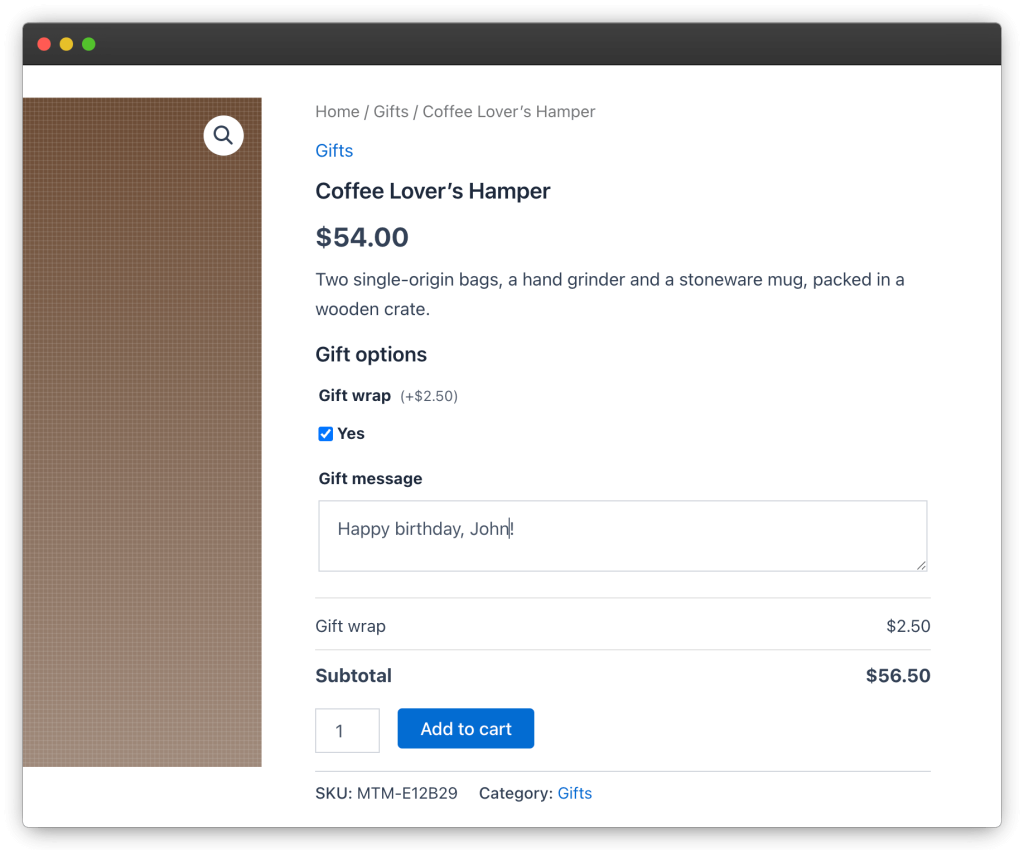
Cette seule règle garde la page produit épurée : les clients qui ne choisissent pas l’emballage cadeau ne voient jamais la zone de message.
Étape 4 : prévisualiser et enregistrer
- Cliquez sur Preview dans la barre supérieure. Cochez la case dans l’aperçu : le champ de message doit apparaître et le total en direct doit augmenter de $2.50.
- Cliquez sur Save Addon et vérifiez que l’interrupteur Active est activé.
Astuces
- Regroupez les deux champs sous un champ Heading (par ex. Options cadeau) si la page produit comporte déjà d’autres add-ons.
- Dans le panneau Cart & Checkout du groupe, choisissez d’afficher only filled fields (uniquement les champs remplis) sur la ligne du panier : les commandes sans emballage restent lisibles.
- Le message du client est enregistré sur la ligne de commande : il apparaît donc dans les e-mails de commande et sur l’écran de commande de l’administration, sans configuration supplémentaire pour la préparation.