Guide complet pour installer, configurer et utiliser le plugin U2Code Product Addons for WooCommerce.
Cinq courts tutoriels, d’environ trois minutes chacun.
/wp-content/plugins/u2code-product-addons-for-woocommerce, ou installez le plugin depuis l’écran Plugins de WordPress.Un groupe d’add-ons est un ensemble de champs qui s’affichent ensemble sur la page produit. Pour en créer un :
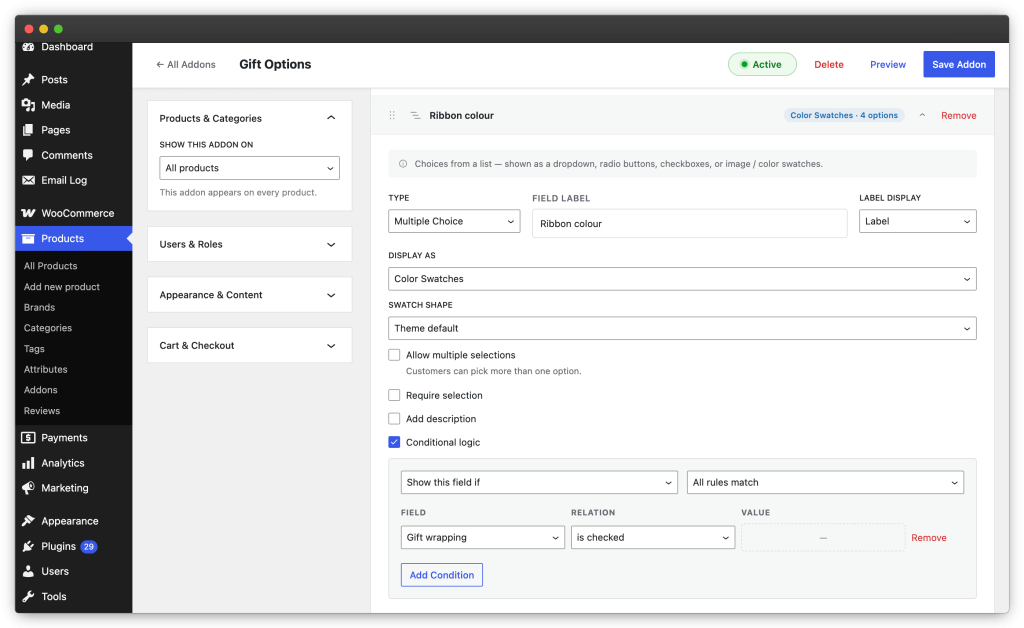
Tout se passe sur un seul écran, sans rechargement de page : le constructeur est une application React, donc les champs apparaissent, se réordonnent et se mettent à jour instantanément, et vous n’enregistrez qu’une seule fois à la fin.
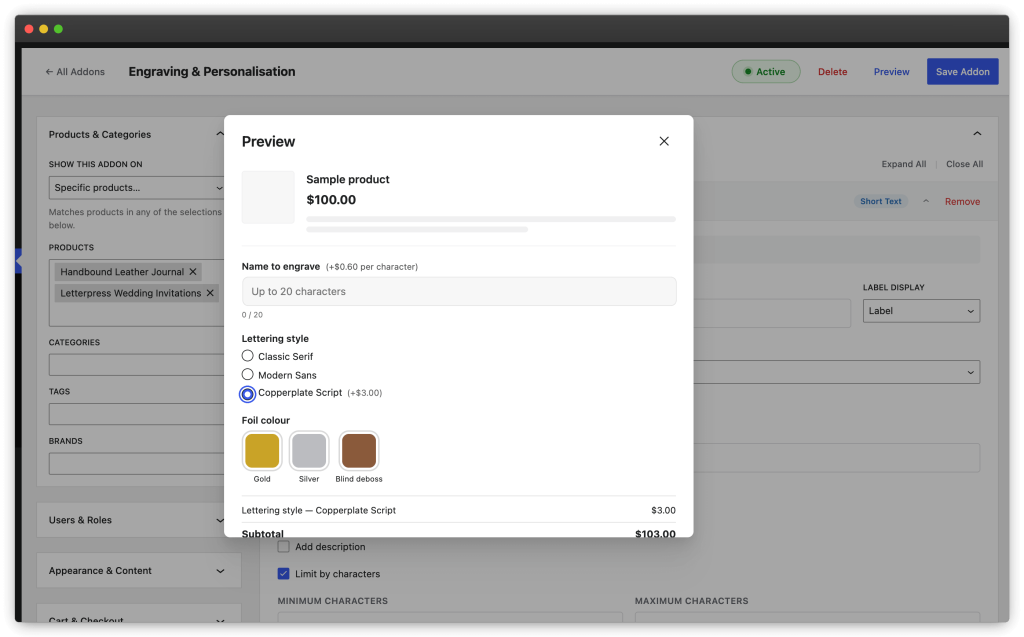
Le bouton Preview de la barre supérieure du constructeur affiche votre brouillon actuel (même les modifications non enregistrées) avec le vrai balisage et le vrai script de la boutique. La logique conditionnelle, les compteurs de caractères et le bloc des totaux en direct se comportent exactement comme pour un client.
L’aperçu est calculé sur un produit d’exemple fixe à $100.00, pour que les options en pourcentage se lisent d’un coup d’œil et que les chiffres ne dépendent pas de votre catalogue. Ce qu’il n’affiche volontairement pas : la position du groupe sur la page produit, le style propre à votre thème et la façon dont plusieurs groupes s’empilent ; vérifiez une fois une vraie page produit pour cela.
Depuis la liste All Addons, vous pouvez activer ou mettre en pause des groupes, dupliquer un groupe pour vous en servir comme point de départ, réordonner les groupes (leur ordre détermine l’ordre d’affichage quand plusieurs s’appliquent à un même produit) et les supprimer en masse.
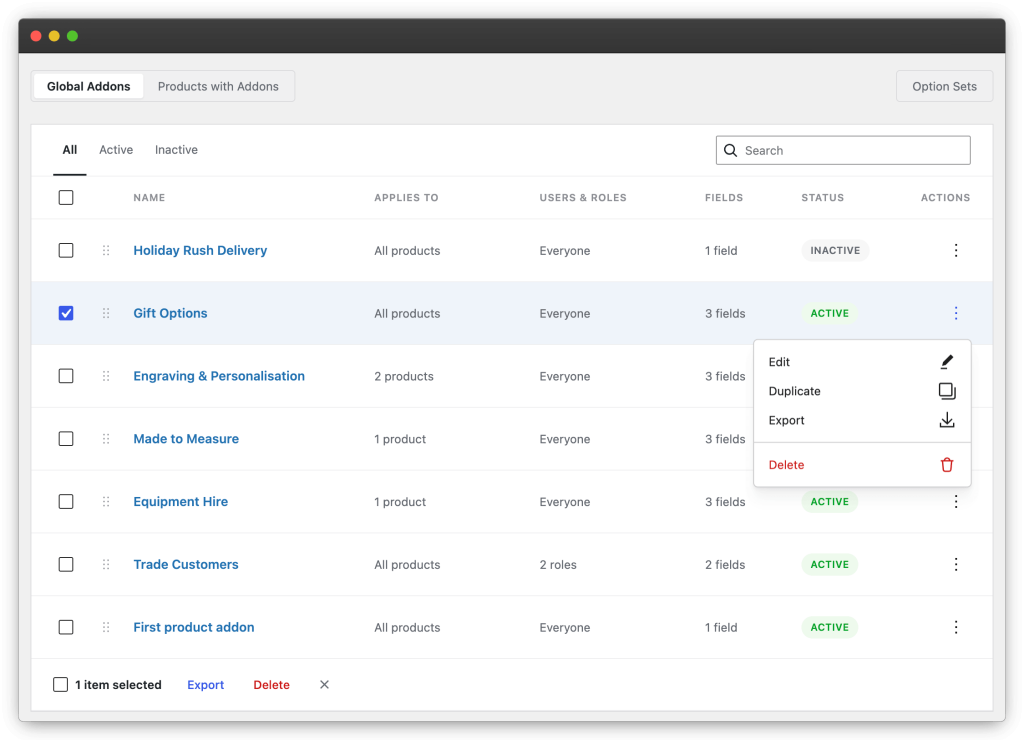
Les groupes d’add-ons peuvent être exportés en JSON et importés sur un autre site : les données sont portables, vous pouvez donc créer un groupe sur un site de préproduction et le transférer en production, ou partager une configuration entre boutiques. L’import accepte un seul groupe exporté ou une liste de groupes.
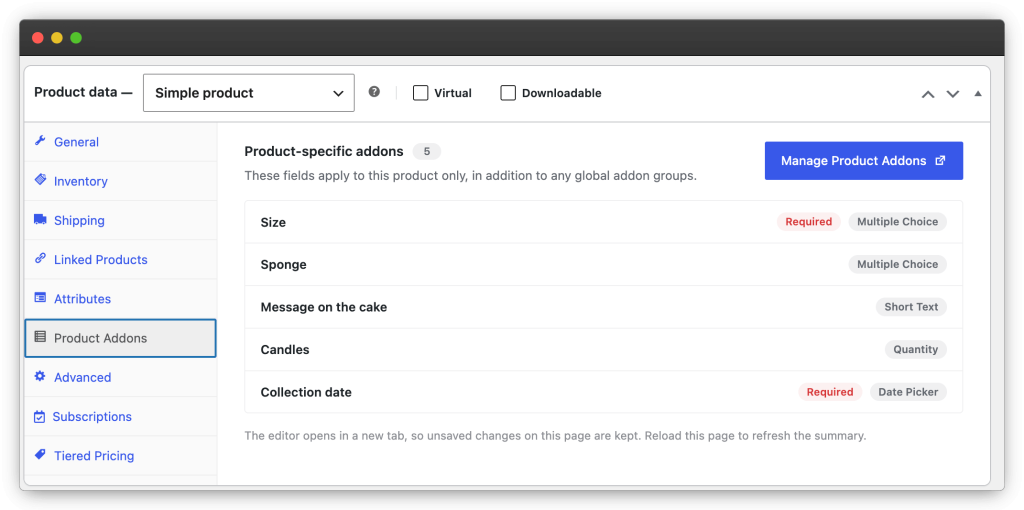
En plus des groupes globaux, chaque produit peut avoir ses propres champs d’add-on, pour des options qui n’ont de sens que sur ce produit. Les champs propres au produit et les groupes globaux s’affichent ensemble sur la même page.
Ouvrez l’écran de modification du produit et passez à l’onglet Product Addons du panneau des données produit. L’onglet affiche un résumé des champs du produit avec leurs types, ainsi qu’un lien vers un éditeur dédié : le même constructeur complet que pour les groupes globaux, avec tous les types de champs, modes de tarification et règles de logique conditionnelle.
Bon à savoir :
Le panneau Products & Categories détermine où un groupe apparaît. Choisissez All products, ou passez à un ciblage précis par produits, catégories, étiquettes, marques ou attributs. Les exclusions vous permettent d’appliquer un groupe partout sauf sur des éléments sélectionnés, par exemple toute une catégorie sauf les produits en promotion.
Le panneau Users & Roles limite qui voit le groupe. Laissez-le vide pour afficher les champs à tout le monde, ou réservez-les à certains rôles d’utilisateur ou à des clients précis. Un rôle spécial Guest cible les visiteurs non connectés, et les exclusions fonctionnent ici aussi : affichez par exemple un champ à tout le monde sauf à un rôle.
Chaque champ a un libellé, une description facultative et un interrupteur Required. Les types disponibles :
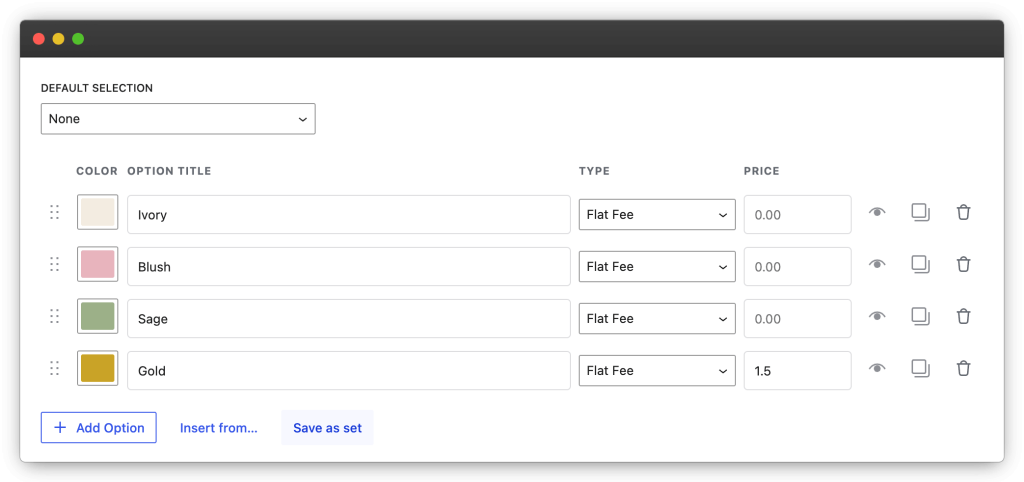
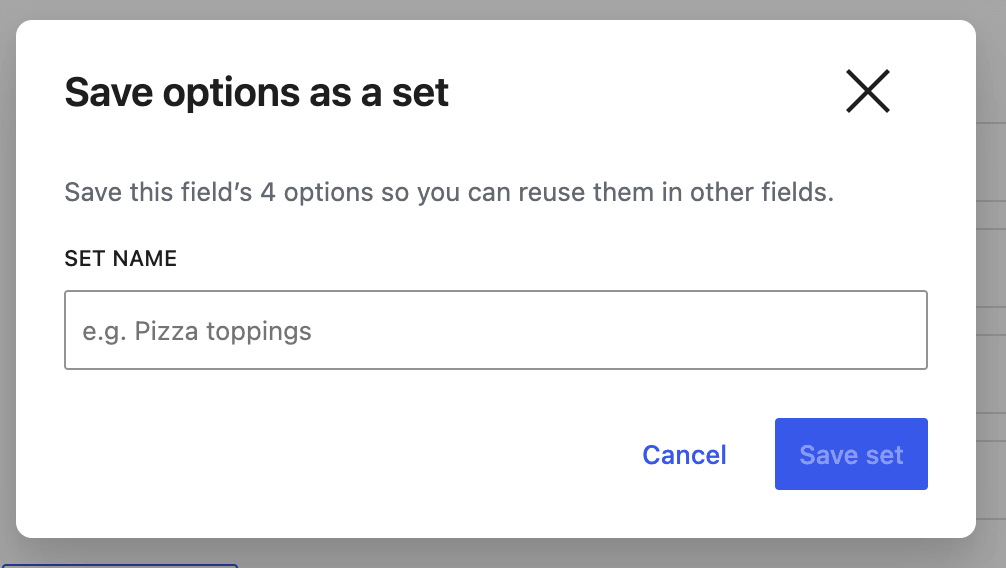
Des choix dans une liste, affichés sous forme de Dropdown, de Radio Buttons, de Checkboxes ou d’Image / Color Swatches. Chaque option a son propre prix. Les options peuvent être saisies à la main, insérées depuis un jeu d’options réutilisable ou importées depuis un attribut de produit.
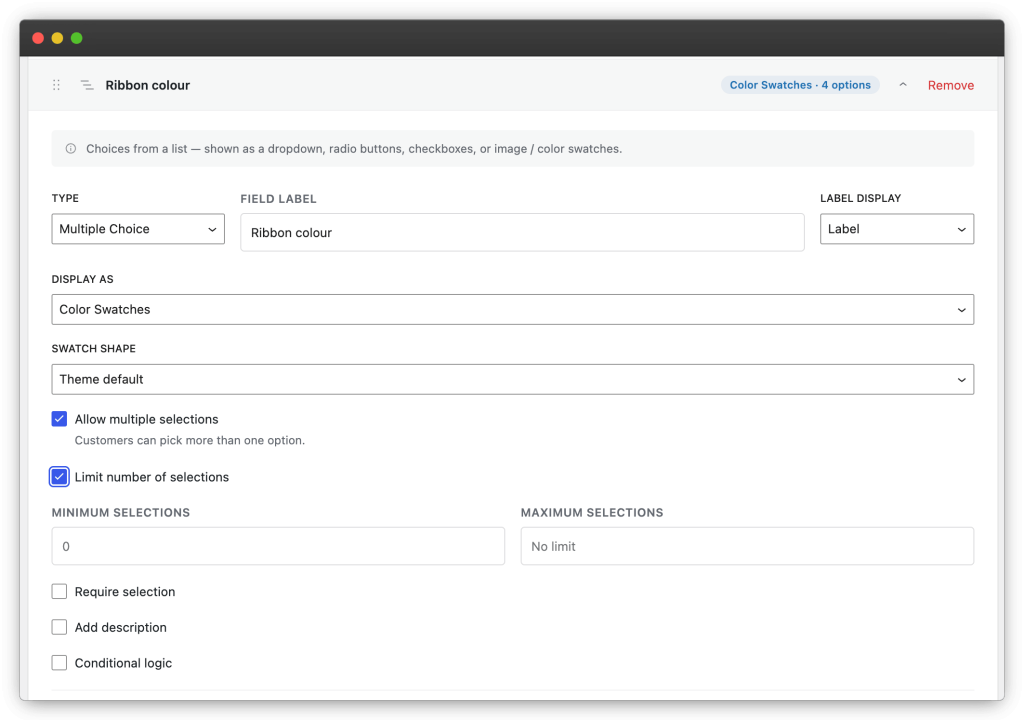
Pour les champs à sélection multiple, vous pouvez limiter le nombre d’options que le client peut choisir : un minimum, un maximum ou les deux (par exemple « choisissez entre 2 et 3 »). Les clients voient un message clair lorsqu’ils sont en dehors de cette plage.
Un simple choix oui/non : emballage cadeau, traitement express ou une condition que le client doit accepter.
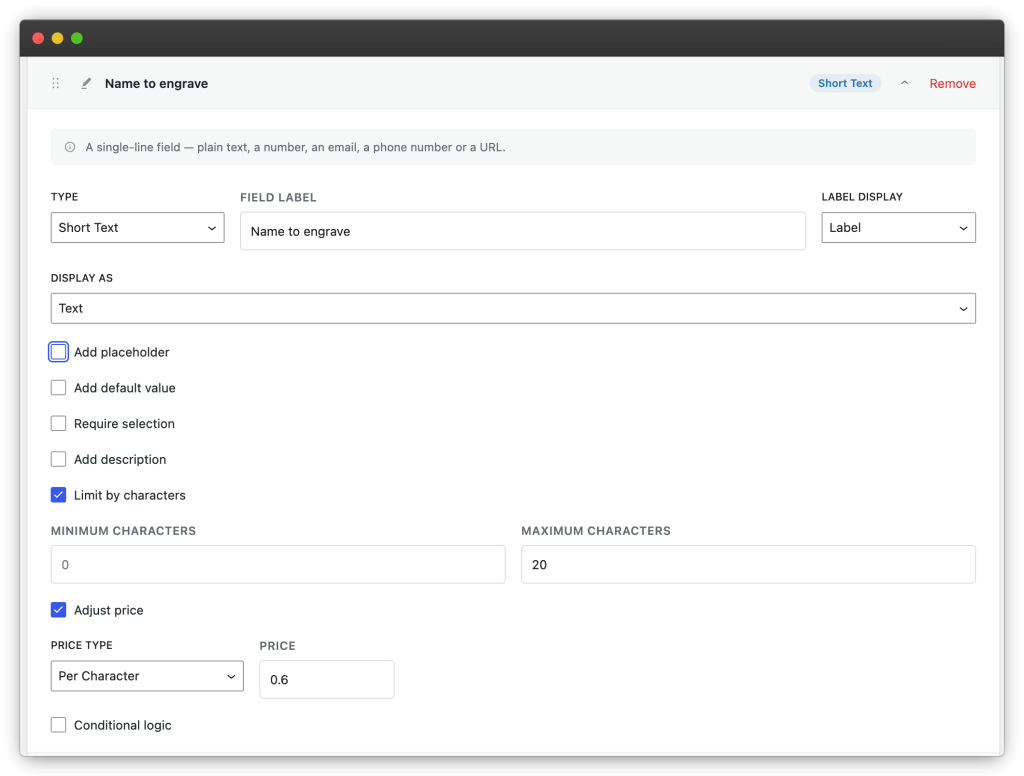
Un champ sur une seule ligne. Il peut s’afficher comme champ texte, nombre, e-mail, téléphone ou URL, chacun validé en conséquence. Prend en charge la tarification par caractère, idéale pour la gravure.
Une zone de texte multiligne pour des saisies plus longues, comme des messages cadeaux ou des instructions particulières.
Une quantité numérique facturée à l’unité, par ex. des piles supplémentaires à $1.20 l’unité.
Largeur × hauteur facturées à la surface, pour les produits sur mesure comme les stores, le verre, le tissu ou la signalétique. Unités : mm, cm, m, in, ft.
Un champ de date pour les dates de livraison ou d’événement.
Une date de début et une date de fin, facturées par jour : conçu pour les locations et les périodes de location.
Permet au client de joindre un fichier, comme une illustration ou une photo. Consultez Téléversement de fichiers & stockage pour les limites et les détails de stockage.
Un montant que le client saisit lui-même : dons et pourboires.
Texte d’affichage uniquement, utilisé pour regrouper ou introduire des champs. Il ne collecte aucune valeur.
Chaque champ ou option payant utilise l’un des six modes de tarification :
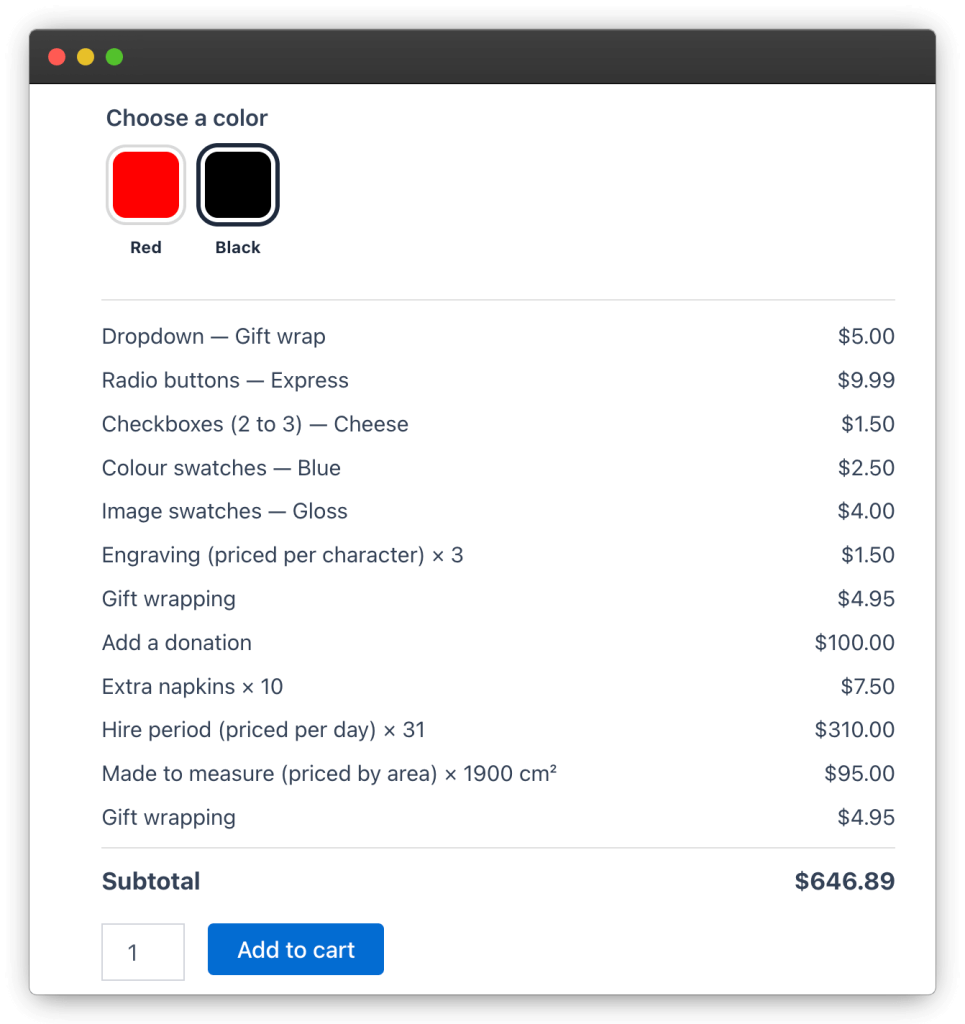
Le bloc des totaux en direct sur la page produit affiche le prix du produit, le sous-total des options et le total général, mis à jour instantanément à chaque choix du client, avant l’ajout au panier.
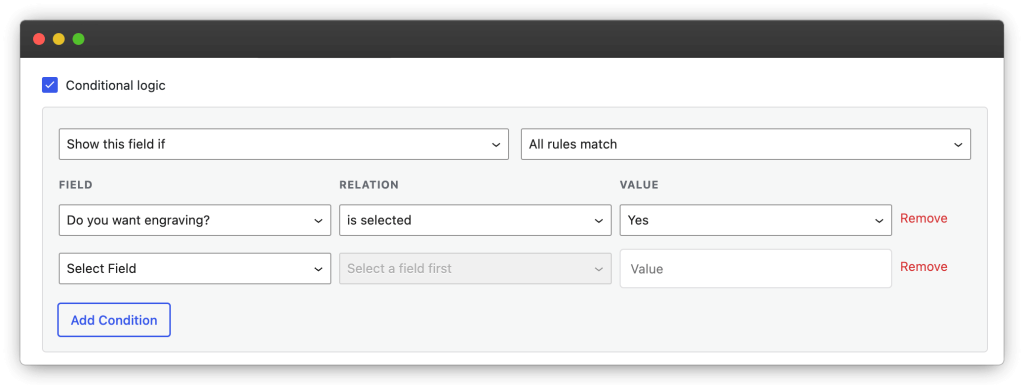
Affichez ou masquez n’importe quel champ selon les valeurs d’autres champs. Chaque règle compare un champ à une condition ; un champ peut avoir plusieurs règles combinées avec ALL (toutes les règles doivent être remplies) ou ANY (une seule suffit).
Les conditions disponibles dépendent du champ vérifié et incluent : sélectionné / non sélectionné, est / n’est pas, contient, commence par, se termine par, comparaisons numériques (=, ≠, >, ≥, <, ≤), la date est / avant / après, vide / non vide, téléversé / non téléversé, et coché / non coché.
Usages typiques : afficher une zone « Message cadeau » uniquement quand « Ajouter un message cadeau ? » est coché, ou créer un configurateur étape par étape où chaque réponse débloque la question suivante.
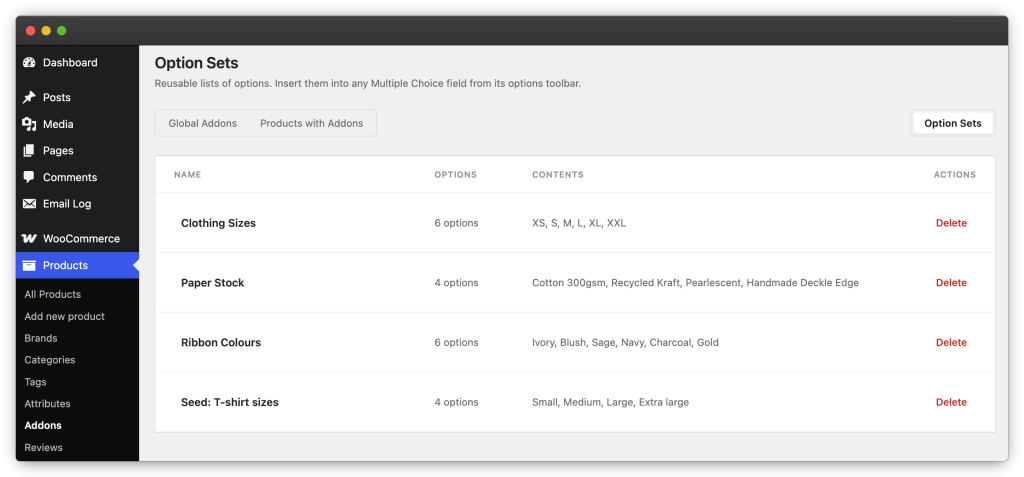
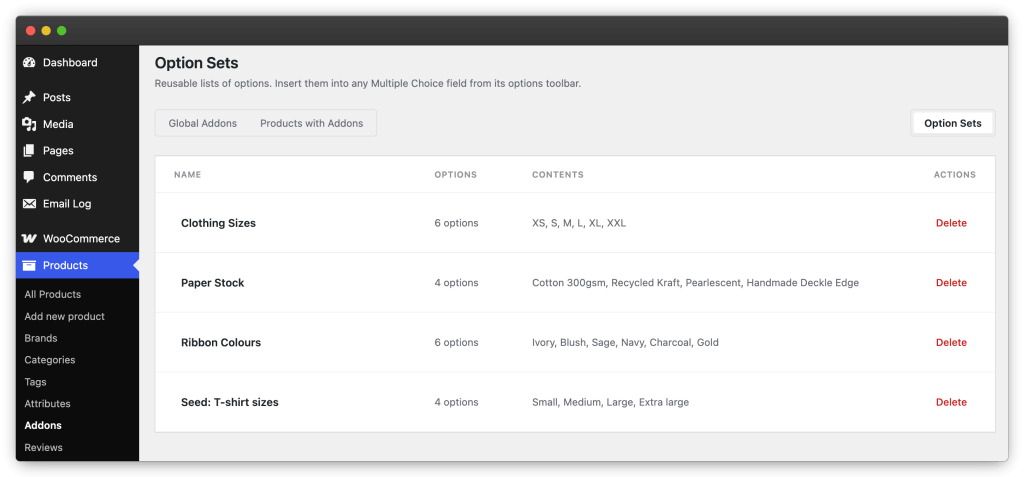
Les jeux d’options sont des listes d’options réutilisables (couleurs, tailles, matériaux) que vous créez une fois et insérez dans n’importe quel champ Multiple Choice. Vous pouvez aussi importer des options directement depuis un attribut de produit existant, en un clic, au lieu de les ressaisir.
Le panneau Appearance & Content contrôle l’affichage d’un groupe :
Le réglage position détermine où le groupe s’affiche dans le formulaire d’ajout au panier : avant ou après le bouton Ajouter au panier, avant ou après le sélecteur de quantité, ou après les options de variation. Sur les produits variables, les positions que WooCommerce masque tant qu’aucune variation n’est choisie sont automatiquement déplacées au-dessus du tableau des variations, afin que les champs restent visibles.
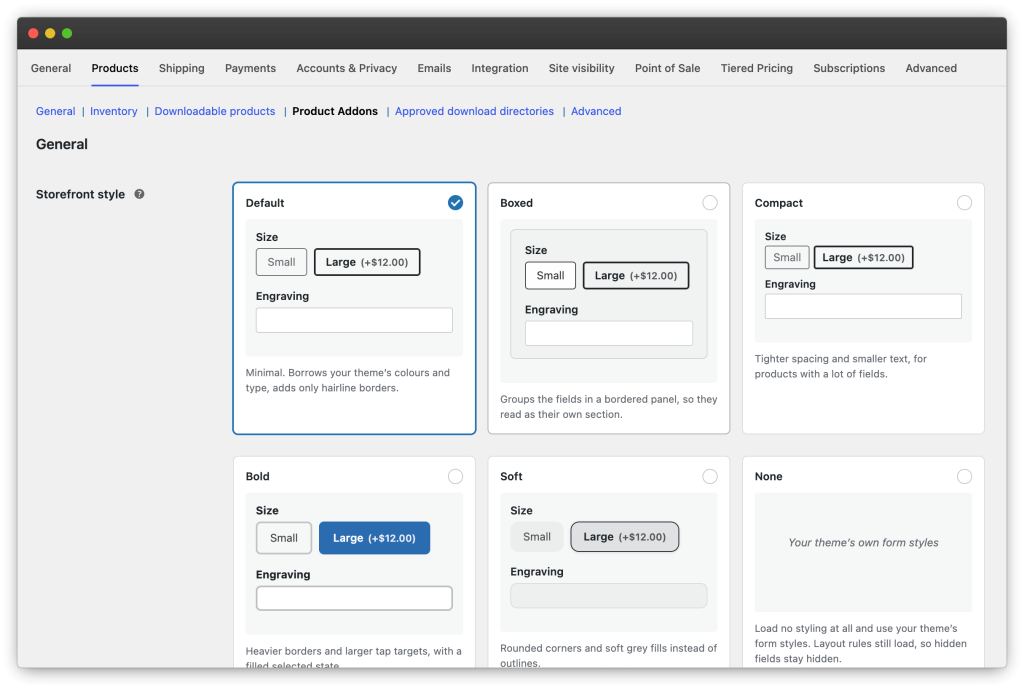
Un Storefront style global (dans Settings) détermine l’apparence des champs d’add-on sur la page produit. Six styles sont fournis avec le plugin, chacun présenté en aperçu en direct rendu par sa vraie feuille de style :
Les options sélectionnées accompagnent le produit dans le panier, au paiement, dans les e-mails de commande et sur l’écran de commande de l’administration, aussi bien dans le panier et le paiement classiques qu’en blocs (Store API).
Dans le panneau Cart & Checkout, vous pouvez choisir :
Chaque ligne de commande liste les sélections du client avec leurs prix, et les fichiers téléversés sont accessibles directement depuis la commande pour son traitement. Les données d’add-on sont stockées comme métadonnées d’article de commande classiques : elles apparaissent donc dans les e-mails de commande, les factures générées par d’autres plugins et les exports.
Lorsque vous créez une commande à la main dans l’administration (commandes par téléphone, devis transformés en commandes, ou correction d’une erreur client sans passer par un remboursement), un bouton Configure addons apparaît sur chaque ligne éligible. Il ouvre une fenêtre modale avec les vrais champs de la boutique : la logique conditionnelle et le sous-total en direct se comportent exactement comme pour un client, et l’enregistrement applique la même validation et la même tarification que le panier. Une ligne créée par un administrateur ne se distingue pas d’une ligne achetée, y compris lorsque le client commande à nouveau.
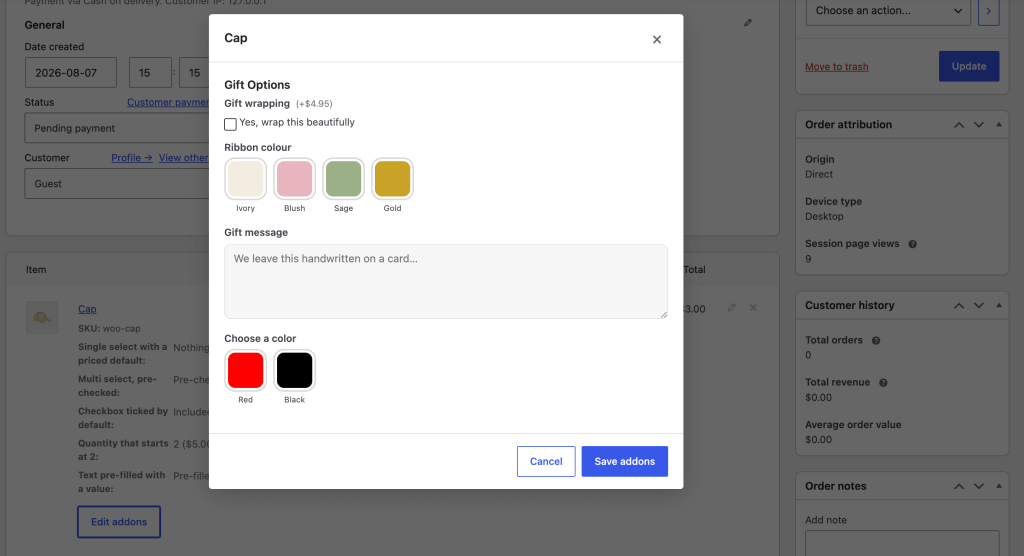
Deux limites voulues : les champs de téléversement de fichiers ne sont pas proposés dans la fenêtre modale (les téléversements appartiennent à la session d’un client, dont un administrateur ne dispose pas), et le bouton apparaît sur les produits simples et les variations, c’est-à-dire les types de lignes dont le prix peut être calculé sans ambiguïté.
Les champs de téléversement acceptent les types de fichiers et la taille maximale que vous autorisez. Les valeurs globales par défaut se trouvent dans Settings ; chaque champ peut être plus strict que les règles globales, jamais plus permissif.
Les fichiers sont téléversés lorsque le client ajoute le produit au panier et stockés dans un sous-répertoire protégé de votre dossier uploads, dont le contenu n’est jamais listable publiquement. Les fichiers rattachés à une commande sont toujours conservés et accessibles depuis l’écran de commande.
Les fichiers non rattachés à une commande (paniers abandonnés, sessions inachevées) sont supprimés automatiquement après un nombre de jours configurable : 7 par défaut, ou 0 pour tout conserver indéfiniment.
Les produits avec un champ File Upload utilisent le formulaire classique de la page produit, car les fichiers ne peuvent pas transiter dans une requête Store API. Tout le reste fonctionne avec le panier et le paiement en blocs.
Les options globales se trouvent sous WooCommerce → Settings → Products → Product Addons
jpg, png, pdf) ; laissé vide, tout ce que WordPress autorise est accepté.Chaque intégration tierce est listée avec son statut (plugin detected, integration running ou idle until installed) et peut être désactivée individuellement si elle entre en conflit avec votre configuration. Les intégrations ne s’exécutent que lorsque l’autre plugin est actif.
Oui. Le style de boutique Default reprend les couleurs et la typographie de votre thème, et le style None confie entièrement la mise en forme à votre thème. Cinq autres styles sont disponibles dans Settings.
Dans un sous-répertoire protégé de votre dossier uploads. Les fichiers non rattachés à une commande sont supprimés automatiquement après un nombre de jours configurable : voir Téléversement de fichiers & stockage.
Oui. Les champs s’affichent au-dessus du tableau des variations, ils sont donc visibles avant le choix d’une variation.
Oui : le lien Edit options sur la ligne du panier rouvre la page produit avec tout prérempli, y compris la quantité.
Oui : utilisez le bouton Configure addons sur la ligne de commande. Voir Commandes manuelles & téléphoniques.
Oui : exportez-les en JSON et importez-les sur l’autre site. Voir Import & export.
Vérifiez, dans l’ordre : l’interrupteur Active du groupe est activé (les add-ons propres au produit ont leur propre interrupteur dans l’onglet du produit) ; le produit correspond au ciblage Products & Categories (et n’est pas exclu) ; l’utilisateur actuel correspond aux règles Users & Roles ; et aucune règle de logique conditionnelle ne masque le champ.
Seulement si vous l’avez choisi via On uninstall dans Settings. Sinon, tous les groupes, jeux d’options et fichiers restent en place, et la désactivation ne supprime jamais rien.


