
Gravure, broderie, noms imprimés : tout ce qui se facture à la lettre suit le même modèle, un champ Short Text avec une tarification par caractère. Les clients voient le prix évoluer pendant la saisie, donc aucune surprise au moment du paiement.
Ce que vous allez créer
- Un champ texte Gravure facturé $0.50 par caractère
- Un total en direct qui se met à jour lettre par lettre
- Appliqué uniquement à vos produits gravables
Étape 1 : créer le groupe et le cibler
- Allez dans Products → Addons et cliquez sur Add New. Nommez le groupe Gravure.
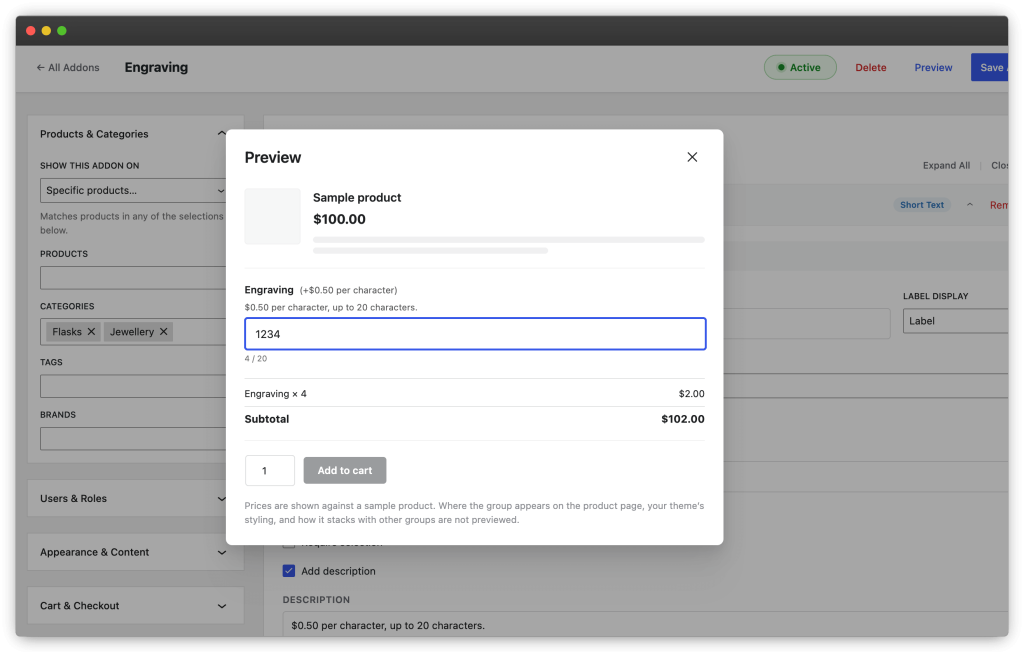
- Dans Products & Categories, passez de All products à un ciblage précis et choisissez vos catégories gravables, par exemple Flasques et Bijoux. Utilisez une exclusion si un produit de ces catégories ne peut pas être gravé.
Étape 2 : ajouter le champ
- Ajoutez un champ de type Short Text et nommez-le Gravure.
- Réglez le mode de tarification sur per character et le tarif sur 0.50.
- Ajoutez un texte indicatif comme Saisissez un nom… et une courte description comme $0.50 par caractère, jusqu’à 20 caractères.
Laissez le champ facultatif si la gravure est une option en supplément, ou activez Required si le produit est toujours personnalisé.
Étape 3 : vérifier le calcul dans l’aperçu
Cliquez sur Preview et saisissez du texte dans le champ. L’aperçu est calculé sur un produit d’exemple à $100, vous voyez donc exactement ce que voit le client : 4 caractères × $0.50 = +$2.00, recalculé à chaque frappe, avec le total général dans le bloc des totaux en direct juste en dessous.
Étape 4 : enregistrer et tester un vrai produit
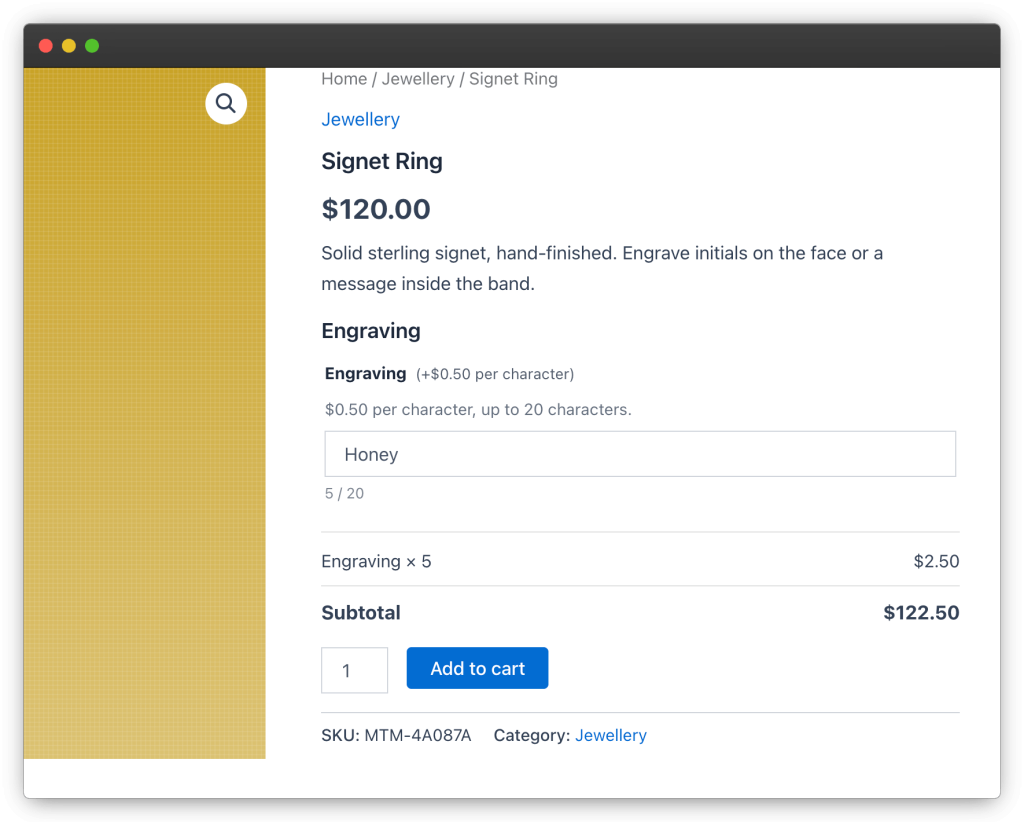
Cliquez sur Save Addon, ouvrez l’un des produits ciblés et saisissez une gravure de test. Ajoutez-le au panier : la ligne du panier affiche le texte et son prix, par ex. Gravure : JOHN (+$2.00), et ce détail se retrouve au paiement, dans les e-mails de commande et sur l’écran de commande de l’administration.
Astuces
- Vous ne vendez la gravure que sur un seul produit ? Ignorez le groupe global et ajoutez plutôt le champ dans l’onglet Product Addons de ce produit.
- Votre machine de gravure n’accepte que les majuscules ? Précisez-le dans la description du champ : la valeur arrive sur la commande exactement telle qu’elle a été saisie.
- Les clients peuvent modifier le texte depuis le panier grâce au lien Edit options, qui rouvre la page produit avec le texte actuel prérempli.