Guía completa para instalar, configurar y usar el plugin U2Code Product Addons for WooCommerce.
Cinco tutoriales breves, de unos tres minutos cada uno.
/wp-content/plugins/u2code-product-addons-for-woocommerce, o instala el plugin desde la pantalla Plugins de WordPress.Un grupo de complementos es un conjunto de campos que aparecen juntos en la página del producto. Para crear uno:
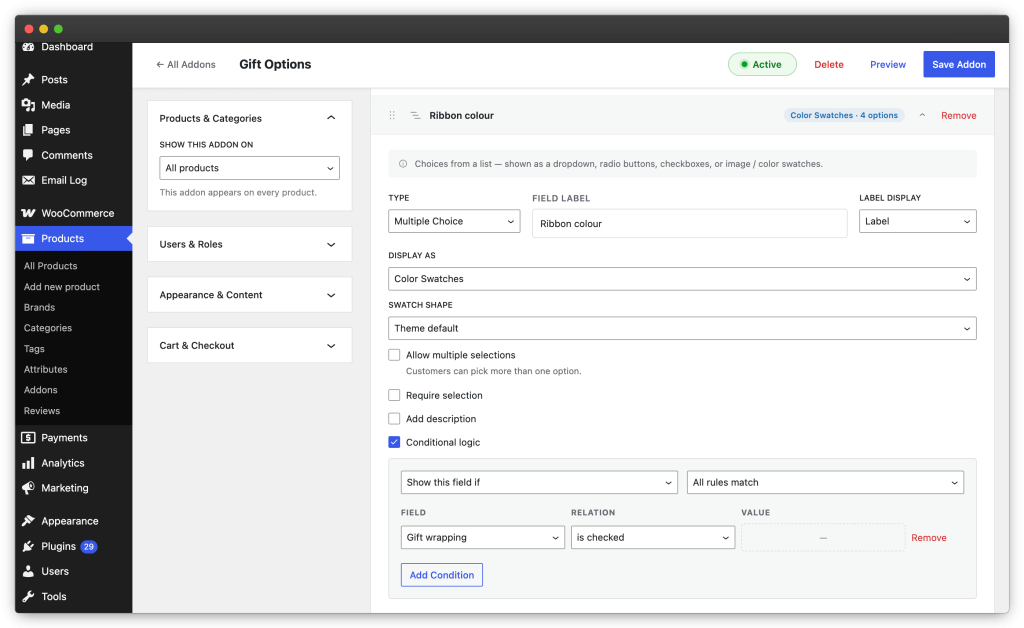
Todo ocurre en una sola pantalla, sin recargar la página: el constructor es una aplicación React, así que los campos aparecen, se reordenan y se actualizan al instante, y solo guardas una vez al final.
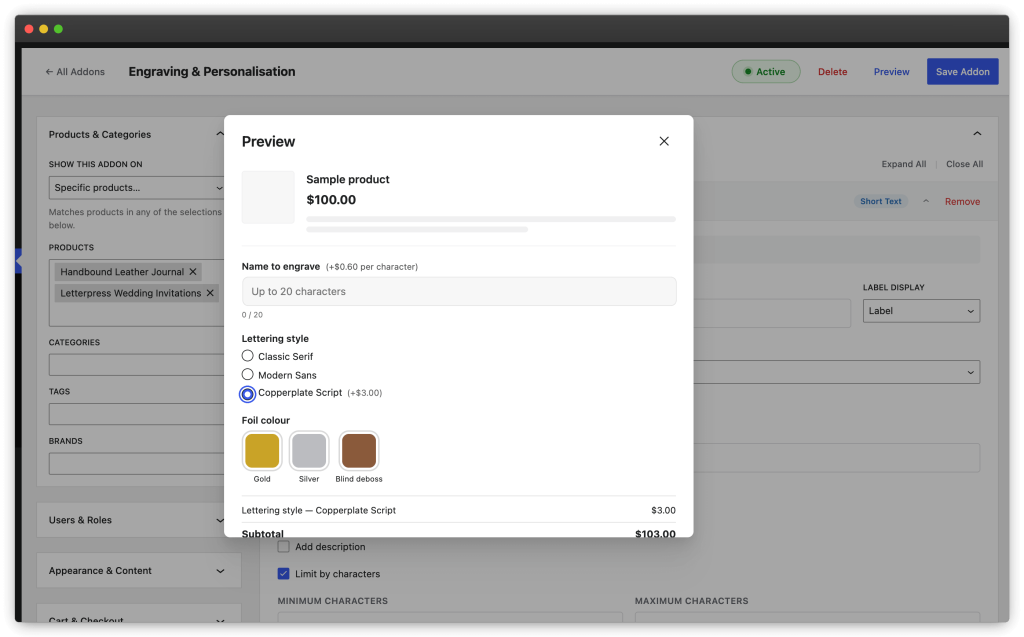
El botón Preview de la barra superior del constructor muestra tu borrador actual (incluso los cambios sin guardar) con el marcado y el script reales de la tienda. La lógica condicional, los contadores de caracteres y el cuadro de total en vivo se comportan exactamente igual que para un cliente.
La vista previa calcula los precios con un producto de muestra fijo de $100.00, para que las opciones en porcentaje se lean de un vistazo y las cifras no dependan de tu catálogo. Lo que deliberadamente no muestra: la posición del grupo en la página del producto, los estilos propios de tu tema y cómo se apilan varios grupos; para eso, revisa una vez una página de producto real.
Desde la lista All Addons puedes activar o pausar grupos, duplicar un grupo para usarlo como punto de partida, reordenar los grupos (su orden decide el orden de visualización cuando varios se aplican a un mismo producto) y eliminarlos en bloque.
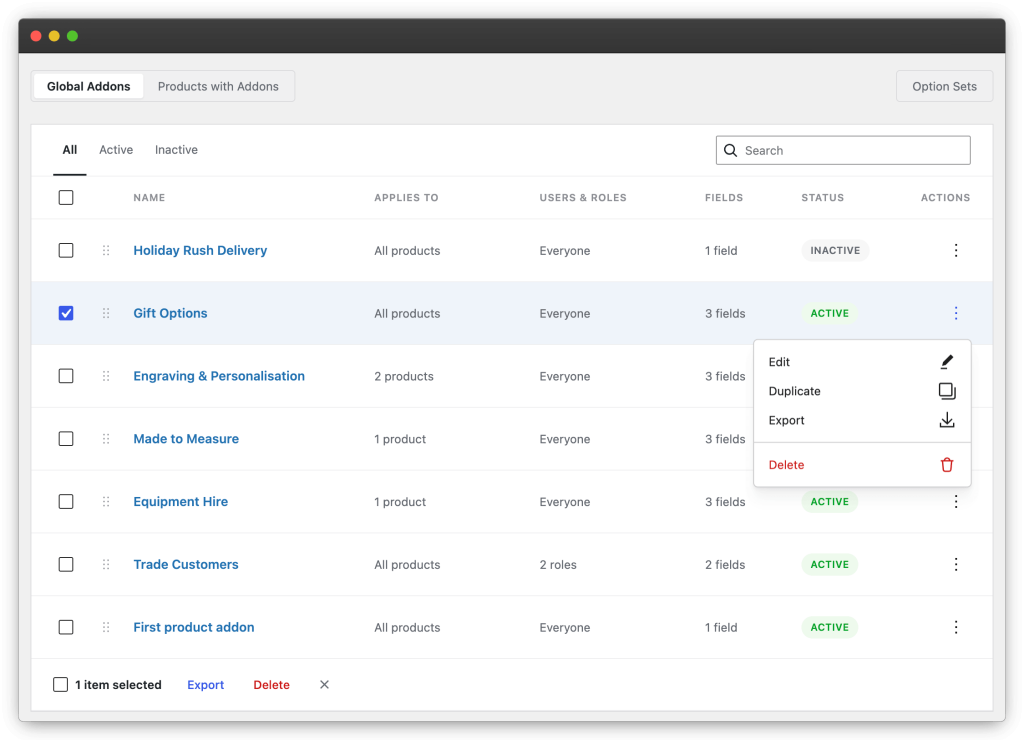
Los grupos de complementos se pueden exportar como JSON e importar en otro sitio. Los datos son portables, así que puedes crear un grupo en un entorno de pruebas y moverlo a producción, o compartir una configuración entre tiendas. La importación acepta un único grupo exportado o una lista de ellos.
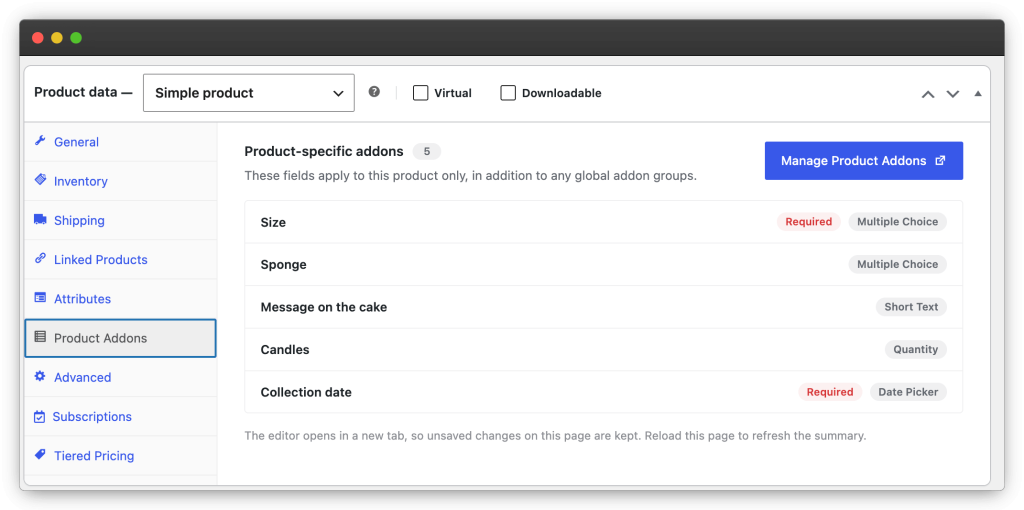
Además de los grupos globales, cada producto puede tener sus propios campos de complementos, para opciones que solo tienen sentido en ese producto. Los campos específicos del producto y los grupos globales se muestran juntos en la misma página.
Abre la pantalla de edición del producto y cambia a la pestaña Product Addons del panel de datos del producto. La pestaña muestra un resumen de los campos del producto con sus tipos, además de un enlace a un editor dedicado: el mismo constructor completo que se usa para los grupos globales, con todos los tipos de campo, modos de precio y reglas de lógica condicional disponibles.
Conviene saber:
El panel Products & Categories controla dónde aparece un grupo. Elige All products, o cambia a una segmentación específica por productos, categorías, etiquetas, marcas o atributos. Las exclusiones te permiten aplicar un grupo en todas partes excepto en los elementos seleccionados: por ejemplo, en toda una categoría excepto en los productos rebajados.
El panel Users & Roles limita quién ve el grupo. Déjalo vacío para mostrar los campos a todos, o restríngelos a roles de usuario seleccionados o a clientes concretos. Un rol especial Guest se dirige a los visitantes sin sesión iniciada, y las exclusiones también funcionan aquí: por ejemplo, mostrar un campo a todos excepto a un rol.
Cada campo tiene una etiqueta, una descripción opcional y un interruptor Required. Los tipos disponibles:
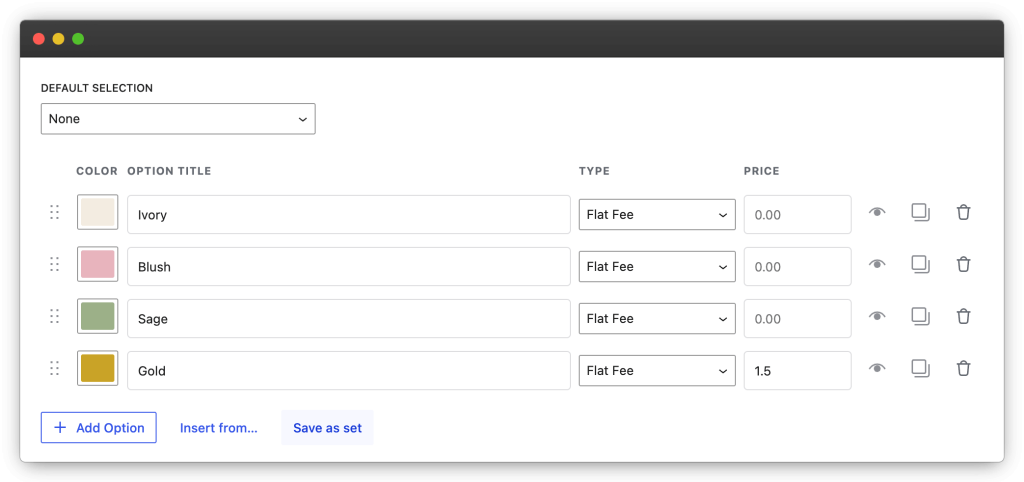
Opciones de una lista, mostradas como Dropdown, Radio Buttons, Checkboxes o Image / Color Swatches. Cada opción tiene su propio precio. Las opciones se pueden escribir a mano, insertar desde un conjunto de opciones reutilizable o importar desde un atributo de producto.
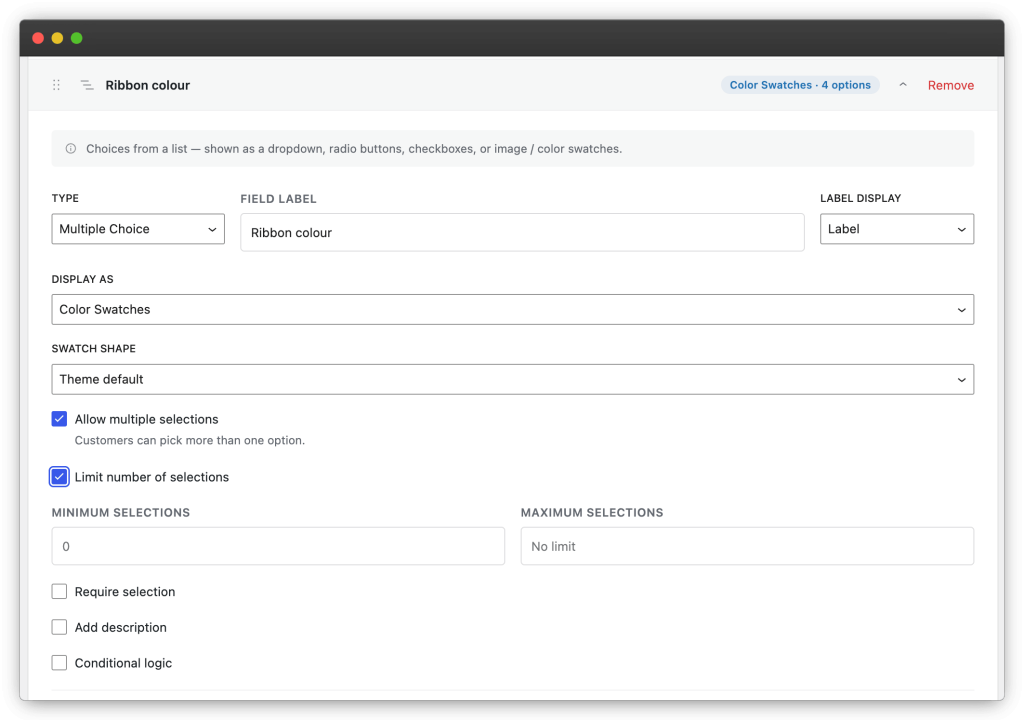
En los campos de selección múltiple puedes limitar cuántas opciones puede elegir el cliente: un mínimo, un máximo o ambos (por ejemplo, “elige de 2 a 3”). Los clientes ven un mensaje claro cuando están fuera del rango.
Una única opción de sí o no: envoltorio de regalo, gestión urgente o un acuerdo que el cliente debe aceptar.
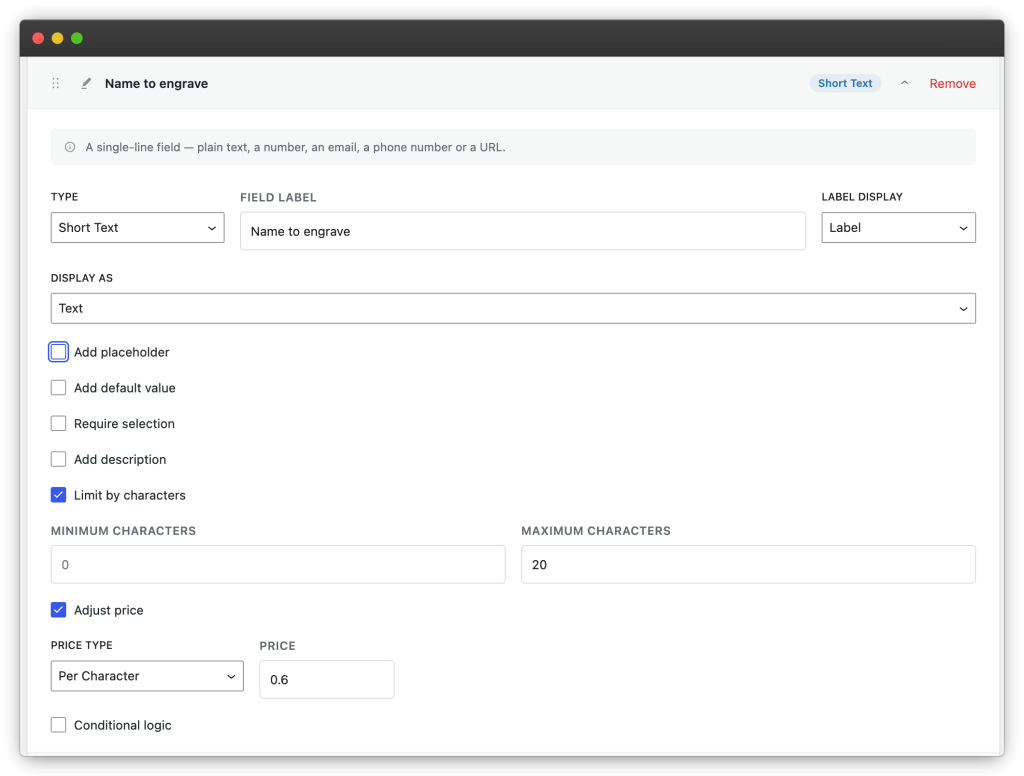
Un campo de una sola línea. Puede mostrarse como entrada de texto, número, email, teléfono o URL, cada una con su validación correspondiente. Admite precio por carácter, ideal para grabados.
Un área de texto de varias líneas para contenidos más largos, como mensajes de regalo o instrucciones especiales.
Una cantidad numérica con precio por unidad, p. ej. pilas adicionales a $1.20 cada una.
Ancho × alto con precio por área, para productos a medida como persianas, vidrio, tela o rótulos. Unidades: mm, cm, m, in, ft.
Un campo de fecha para fechas de entrega o de ocasiones especiales.
Una fecha de inicio y una de fin, con precio por día; pensado para alquileres y periodos de arrendamiento.
Permite al cliente adjuntar un archivo, como un diseño o una foto. Consulta Subida de archivos y almacenamiento para ver los límites y los detalles de almacenamiento.
Un importe que introduce el propio cliente: donaciones y propinas.
Texto solo informativo para agrupar o presentar campos. No recoge ningún valor.
Cada campo u opción con precio usa uno de seis modos de precio:
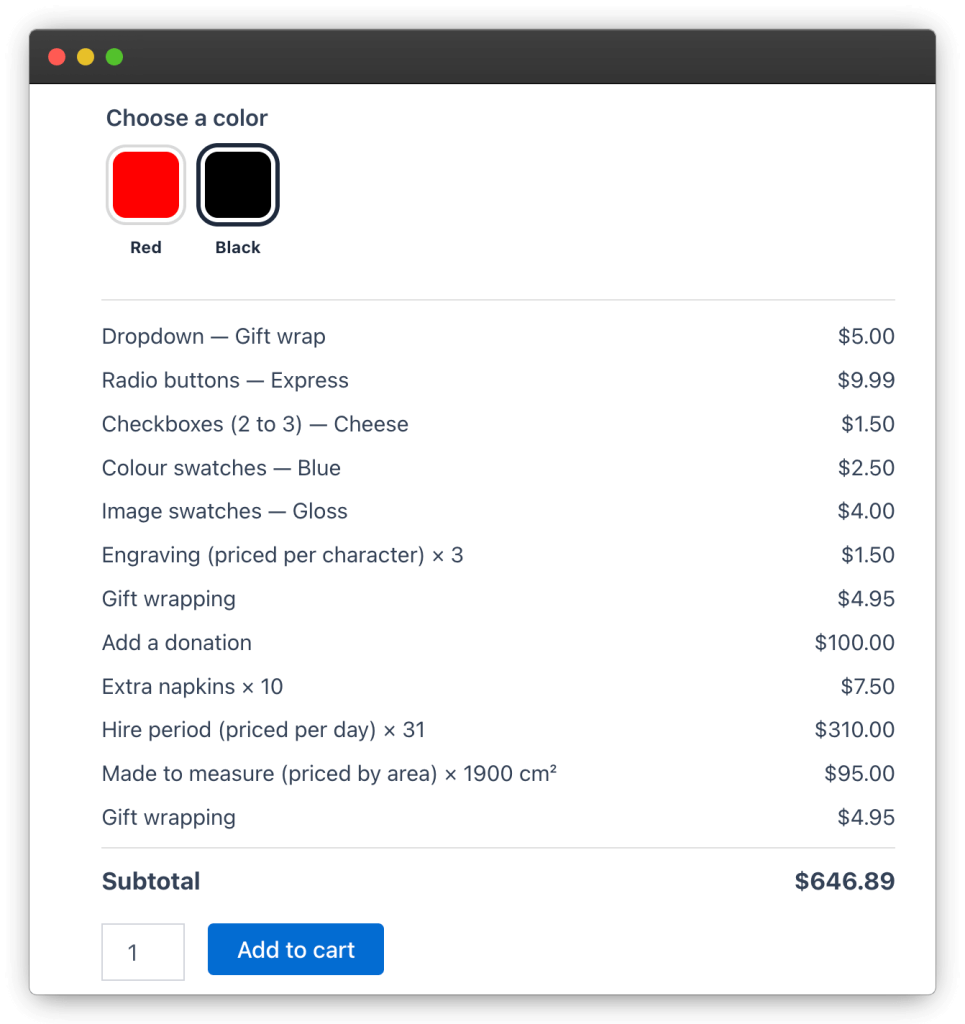
El cuadro de total en vivo de la página del producto muestra el precio del producto, el subtotal de las opciones y el total general, y se actualiza al instante a medida que el cliente elige, antes de añadir al carrito.
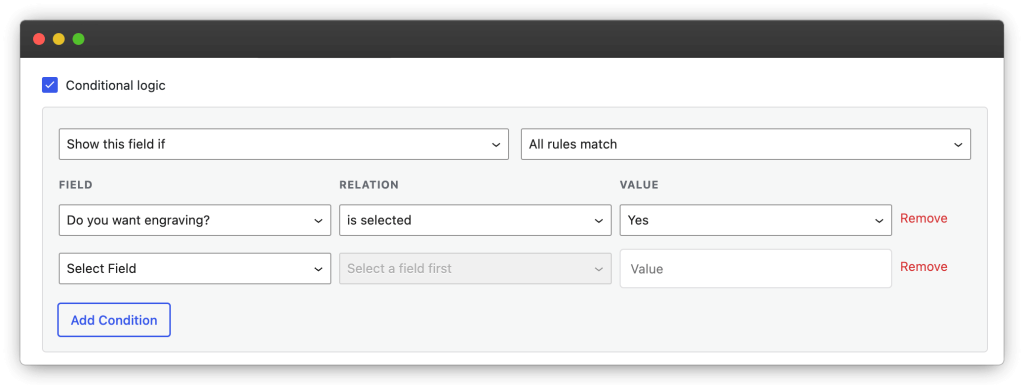
Muestra u oculta cualquier campo según los valores de otros campos. Cada regla compara un campo con una condición; un campo puede tener varias reglas combinadas con ALL (todas las reglas deben cumplirse) o ANY (basta con una).
Las condiciones disponibles dependen del campo que se comprueba e incluyen: seleccionado / no seleccionado, es / no es, contiene, empieza por, termina en, comparaciones numéricas (=, ≠, >, ≥, <, ≤), la fecha es / anterior a / posterior a, vacío / no vacío, subido / no subido y marcado / no marcado.
Usos típicos: mostrar un área “Mensaje de regalo” solo cuando “¿Añadir un mensaje de regalo?” está marcado, o crear un configurador paso a paso en el que cada respuesta desbloquea la siguiente pregunta.
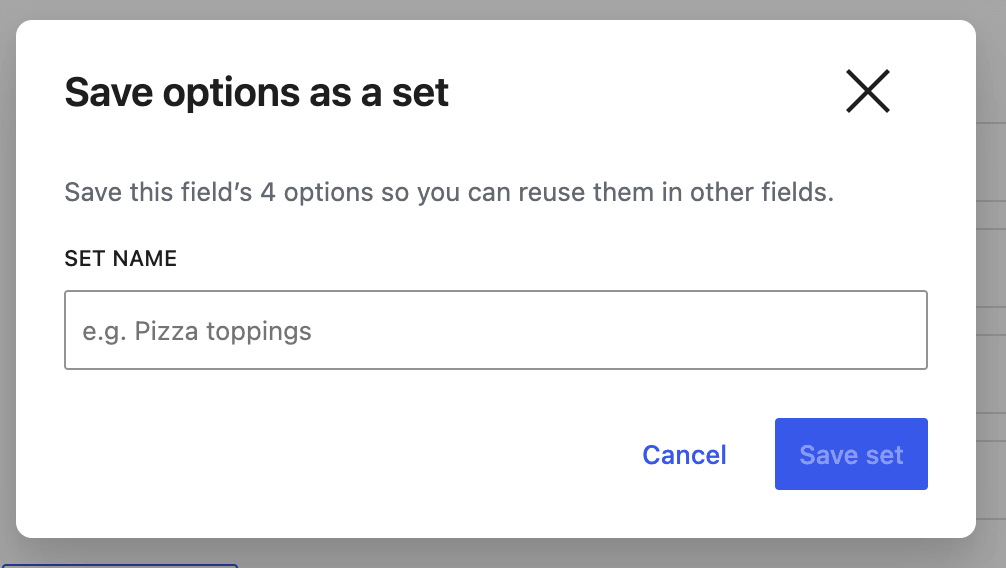
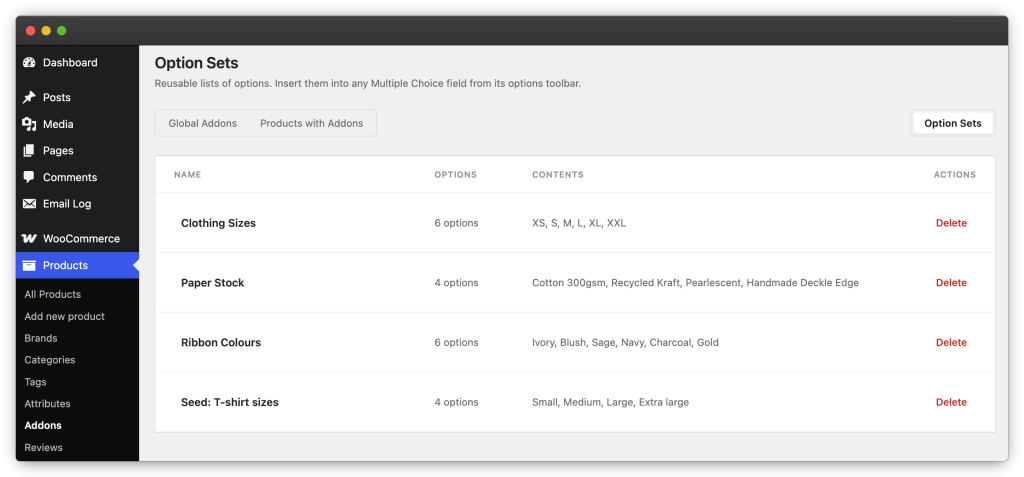
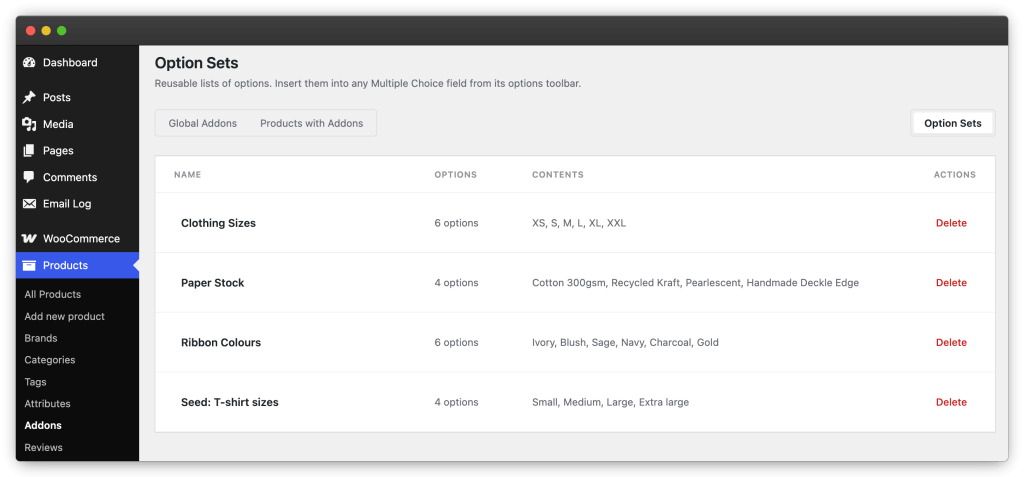
Los conjuntos de opciones son listas reutilizables de opciones (colores, tallas, materiales) que creas una vez e insertas en cualquier campo Multiple Choice. También puedes importar opciones directamente desde un atributo de producto existente con un clic, en lugar de volver a escribirlas.
El panel Appearance & Content controla cómo se muestra un grupo:
El ajuste de posición elige dónde se muestra el grupo dentro del formulario de añadir al carrito: antes o después del botón Añadir al carrito, antes o después del selector de cantidad, o después de las opciones de variación. En productos variables, las posiciones que WooCommerce oculta hasta que se elige una variación se reubican automáticamente encima de la tabla de variaciones para que los campos sigan visibles.
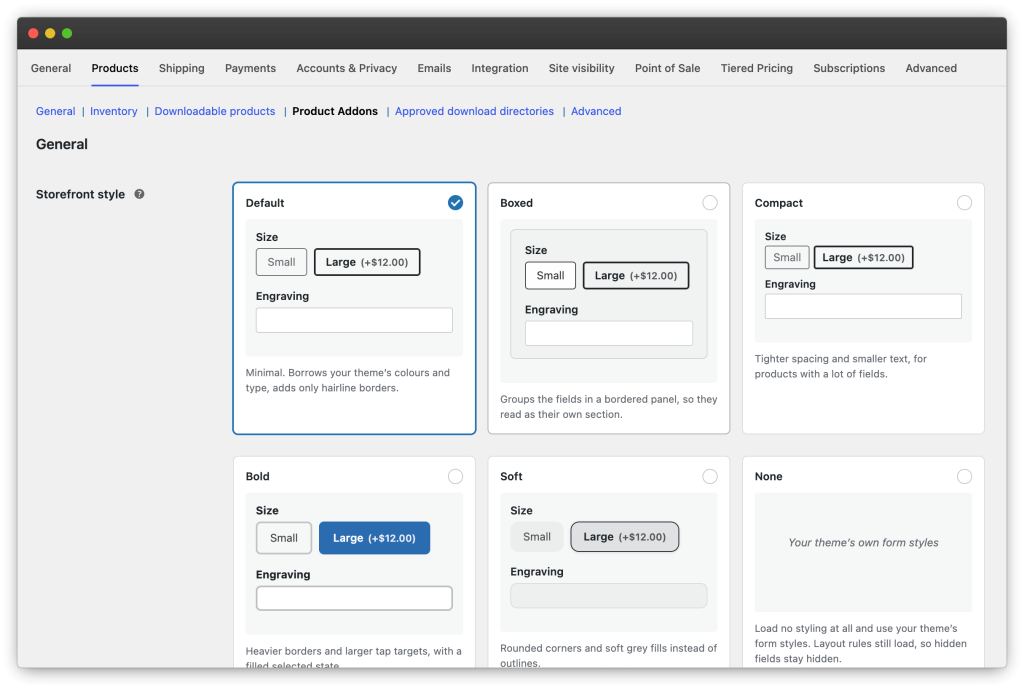
Un Storefront style global (en Ajustes) decide cómo se ven los campos de complementos en la página del producto. El plugin incluye seis estilos, cada uno mostrado como vista previa en vivo con su hoja de estilos real:
Las opciones seleccionadas acompañan al producto en el carrito, el pago, los emails del pedido y la pantalla de pedido del administrador, tanto en el carrito y el pago clásicos como en los de bloques (Store API).
En el panel Cart & Checkout puedes elegir:
Cada línea del pedido muestra las selecciones del cliente con sus precios, y los archivos subidos se enlazan directamente desde el pedido para su preparación. Los datos de los complementos se guardan como metadatos normales de los artículos del pedido, así que aparecen en los emails del pedido, en las facturas de otros plugins y en las exportaciones.
Cuando creas un pedido a mano en el administrador (pedidos telefónicos, presupuestos convertidos en pedidos o la corrección de un error del cliente sin pasar por un reembolso), aparece un botón Configure addons en cada línea de artículo apta. Abre una ventana modal con los campos reales de la tienda: la lógica condicional y el subtotal en vivo se comportan exactamente igual que para un cliente, y al guardar se aplican la misma validación y los mismos precios que en el carrito. Una línea creada por el administrador es indistinguible de una comprada, también al repetir pedidos.
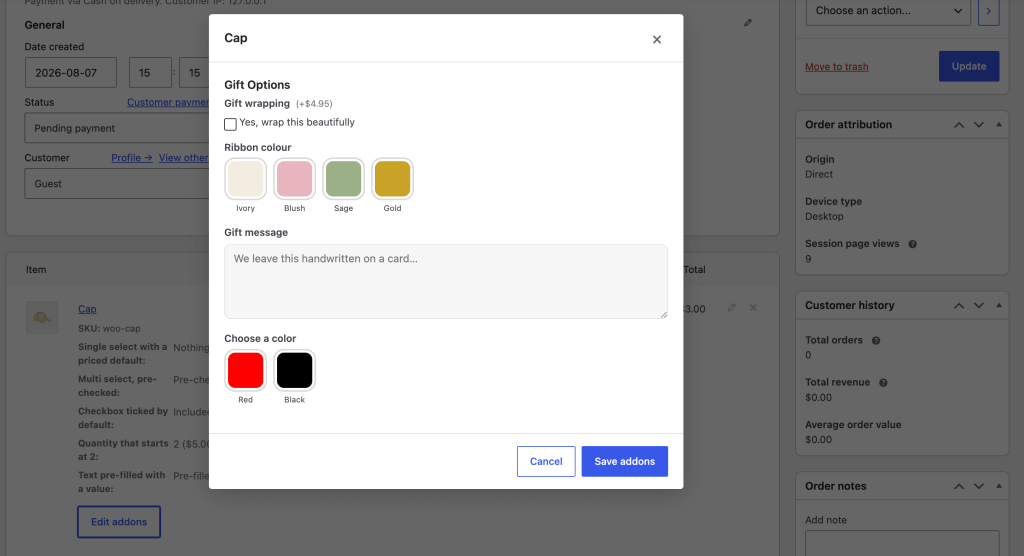
Dos límites intencionados: los campos de subida de archivos no se ofrecen en la ventana modal (las subidas pertenecen a la sesión de un cliente, que el administrador no tiene), y el botón aparece en productos simples y variaciones, los tipos de línea cuyo precio se puede calcular sin ambigüedad.
Los campos de subida aceptan los tipos de archivo y el tamaño máximo que permitas. Los valores globales por defecto están en Ajustes; cada campo puede ser más estricto que las reglas globales, nunca más permisivo.
Los archivos se suben cuando el cliente añade el producto al carrito y se guardan en un subdirectorio protegido de tu carpeta de uploads, que nunca se puede listar públicamente. Los archivos que acaban adjuntos a un pedido se conservan siempre y se enlazan desde la pantalla del pedido.
Los archivos no adjuntos a ningún pedido (carritos abandonados, sesiones sin terminar) se eliminan automáticamente tras un número de días configurable: 7 por defecto, o 0 para conservarlo todo para siempre.
Los productos con un campo File Upload usan el formulario clásico de la página del producto, porque los archivos no pueden viajar en una solicitud de la Store API. Todo lo demás funciona con el carrito y el pago de bloques.
Las opciones globales están en WooCommerce → Settings → Products → Product Addons
jpg, png, pdf); si está vacío, se permite todo lo que WordPress admite.Cada integración de terceros aparece con su estado (plugin detectado, integración en funcionamiento o inactiva hasta que se instale) y se puede desactivar individualmente si entra en conflicto con tu configuración. Las integraciones solo se ejecutan cuando el otro plugin está activo.
Sí. El estilo Default toma los colores y la tipografía de tu tema, y el estilo None deja el diseño completamente en manos de tu tema. Hay cinco estilos más disponibles en Ajustes.
En un subdirectorio protegido de tu carpeta de uploads. Los archivos no adjuntos a ningún pedido se eliminan automáticamente tras un número de días configurable; consulta Subida de archivos y almacenamiento.
Sí. Los campos se muestran encima de la tabla de variaciones, así que son visibles antes de elegir una variación.
Sí: el enlace Edit options de la línea del carrito vuelve a abrir la página del producto con todo rellenado, incluida la cantidad.
Sí: usa el botón Configure addons en la línea del pedido. Consulta Pedidos manuales y telefónicos.
Sí: expórtalos como JSON e impórtalos en el otro sitio. Consulta Importar y exportar.
Comprueba, en este orden: que el interruptor Active del grupo está activado (los complementos específicos de producto tienen su propio interruptor en la pestaña del producto); que el producto coincide con la segmentación de Products & Categories (y no está excluido); que el usuario actual cumple las reglas de Users & Roles; y que ninguna regla de lógica condicional está ocultando el campo.
Solo si lo activaste mediante On uninstall en los ajustes. De lo contrario, todos los grupos, conjuntos de opciones y archivos se mantienen, y desactivar el plugin nunca borra nada.


