
El envoltorio de regalo es el complemento de producto clásico: una pequeña venta adicional que casi cualquier tienda puede ofrecer y un primer proyecto perfecto para U2Code Product Addons. En esta guía crearás una opción de envoltorio de regalo con una casilla de pago y un campo de mensaje que solo aparece cuando el cliente pide el envoltorio.
Lo que vas a crear
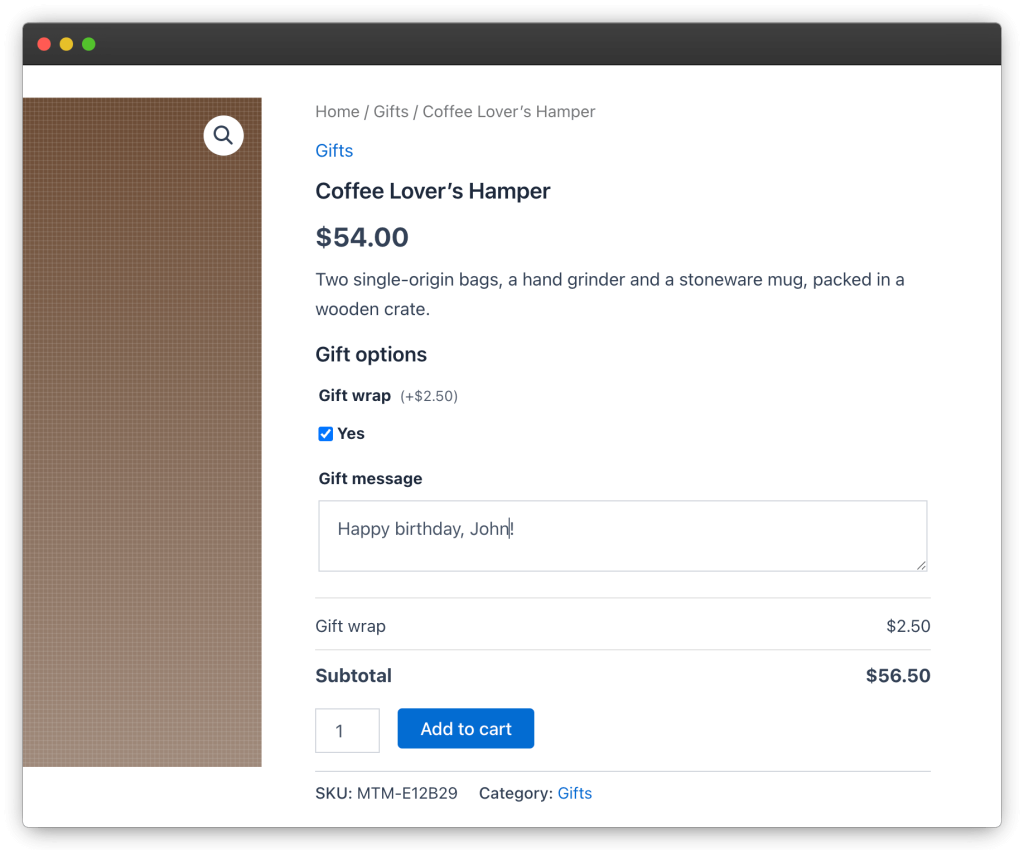
- Una casilla Gift wrap que añade una tarifa fija de $2.50
- Un área de texto Gift message que solo aparece cuando se marca la casilla
- Aplicado a todo tu catálogo de una vez
Paso 1: crea el grupo de complementos
- Ve a Products → Addons y haz clic en Add New.
- Llámalo Gift options.
- En Products & Categories, deja seleccionado All products: el grupo aparecerá en todos los productos. (Más adelante puedes cambiar a categorías concretas).
Paso 2: añade la casilla de envoltorio de regalo
- En el panel Fields, añade un campo y establece su tipo en Single Checkbox.
- Ponle la etiqueta Gift wrap.
- Establece el precio en una tarifa fija de 2.50.
Paso 3: añade el campo de mensaje con una condición
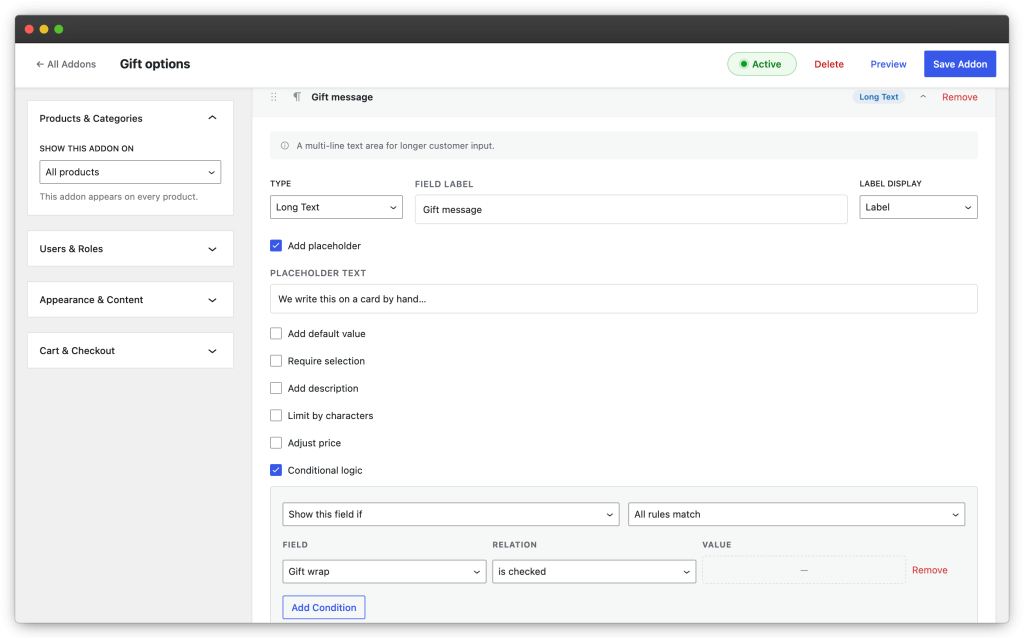
- Añade un segundo campo de tipo Long Text y ponle la etiqueta Gift message.
- En la lógica condicional del campo, añade una regla: mostrar este campo cuando Gift wrap esté marcado.
- Deja el campo como opcional: algunos clientes quieren el envoltorio sin nota.
Esa única regla mantiene limpia la página del producto: los clientes que no eligen el envoltorio de regalo nunca ven el cuadro de mensaje.
Paso 4: previsualiza y guarda
- Haz clic en Preview en la barra superior. Marca la casilla en la vista previa: el campo de mensaje debería aparecer y el total en vivo debería subir $2.50.
- Haz clic en Save Addon y asegúrate de que el interruptor Active esté activado.
Consejos
- Agrupa los dos campos bajo un campo Heading (por ejemplo, Gift options) si la página del producto ya tiene otros complementos.
- En el panel Cart & Checkout del grupo, elige mostrar solo los campos rellenados en la línea del carrito: los pedidos sin envoltorio quedan despejados.
- El mensaje del cliente se guarda en la línea del pedido, así que aparece en los correos del pedido y en la pantalla del pedido en el administrador, sin configuración adicional para la preparación.