Vollständige Anleitung zur Installation, Konfiguration und Nutzung des Plugins U2Code Product Addons for WooCommerce.
Fünf kurze Tutorials, jeweils etwa drei Minuten.
/wp-content/plugins/u2code-product-addons-for-woocommerce hoch oder installieren Sie das Plugin über die WordPress-Seite Plugins.Eine Add-on-Gruppe ist eine Reihe von Feldern, die gemeinsam auf der Produktseite erscheinen. So erstellen Sie eine:
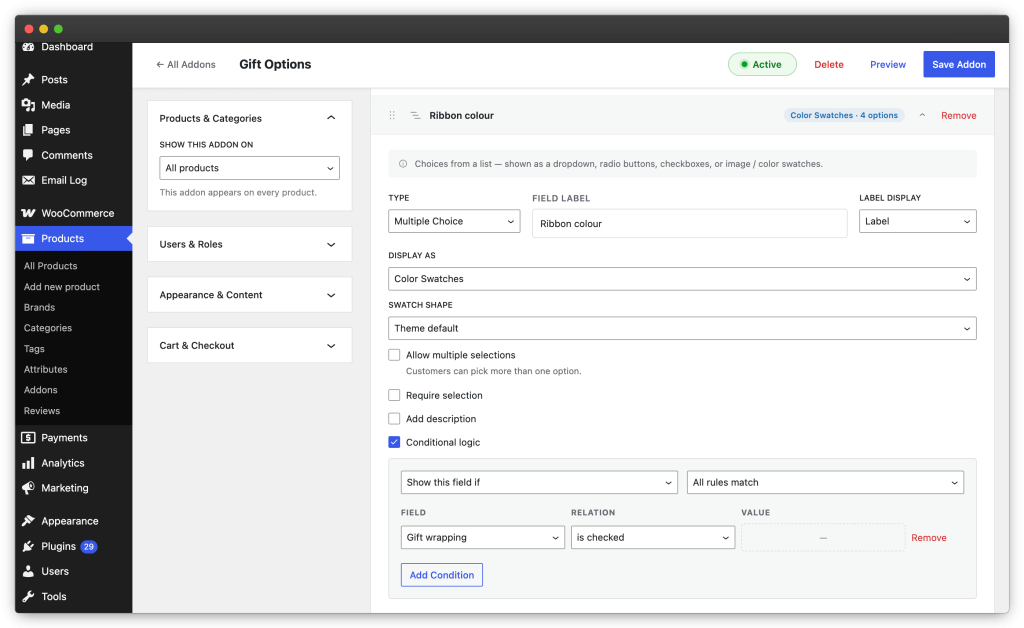
Alles geschieht auf einer Seite, ohne Neuladen: Der Builder ist eine React-App, Felder erscheinen, ordnen sich neu und aktualisieren sich also sofort, und Sie speichern einmal am Ende.
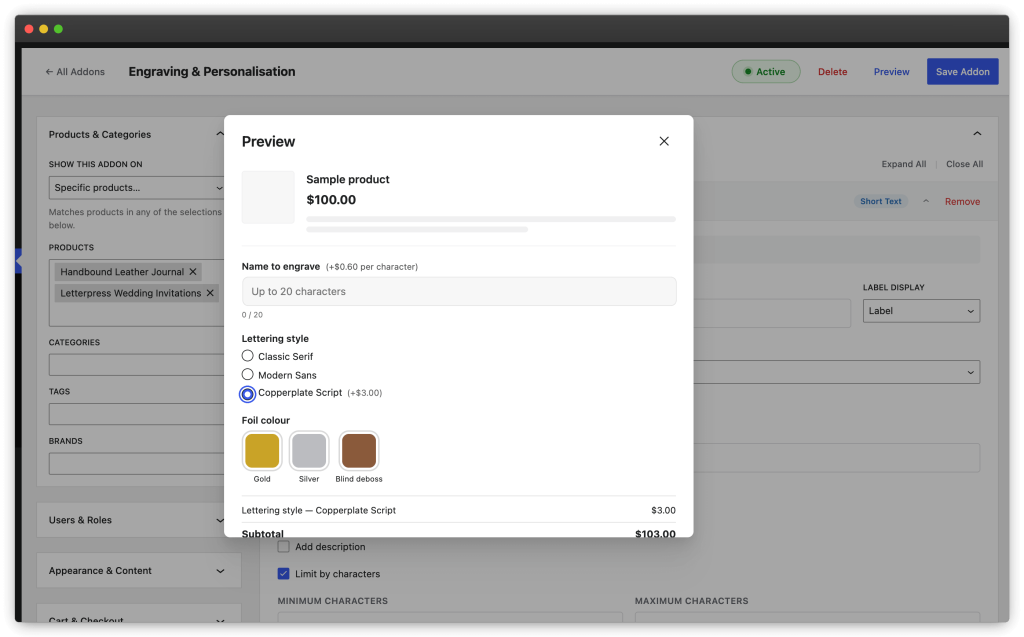
Der Button Preview in der oberen Leiste des Builders zeigt Ihren aktuellen Entwurf (auch ungespeicherte Änderungen) mit dem echten Storefront-Markup und -Skript. Bedingte Logik, Zeichenzähler und die Box mit der Live-Summe verhalten sich genau so wie später für Kunden.
Die Vorschau wird mit einem festen Beispielprodukt zu $100.00 berechnet, sodass prozentuale Optionen auf einen Blick lesbar sind und die Zahlen nicht von Ihrem Katalog abhängen. Was sie bewusst nicht zeigt: die Position der Gruppe auf der Produktseite, das eigene Styling Ihres Themes und wie mehrere Gruppen untereinander erscheinen. Prüfen Sie dafür einmal eine echte Produktseite.
In der Liste All Addons können Sie Gruppen aktivieren oder pausieren, eine Gruppe duplizieren, um sie als Ausgangspunkt zu nutzen, Gruppen neu anordnen (ihre Reihenfolge bestimmt die Ausgabereihenfolge, wenn mehrere für ein Produkt gelten) und mehrere auf einmal löschen.
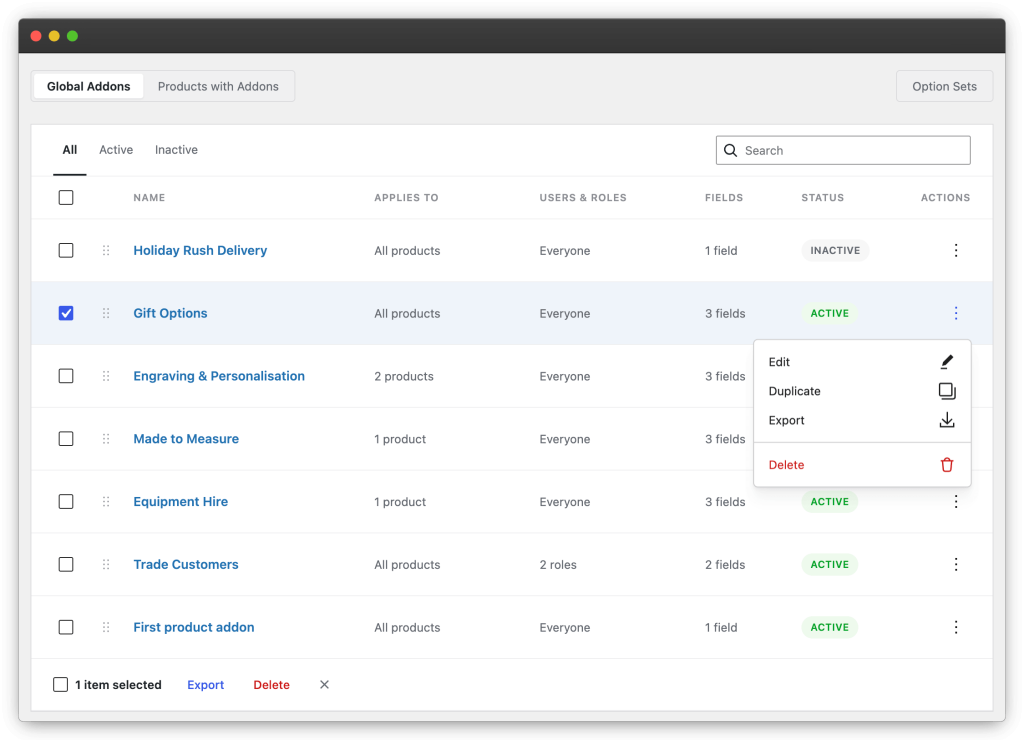
Add-on-Gruppen lassen sich als JSON exportieren und auf einer anderen Website importieren. Die Daten sind übertragbar, Sie können also eine Gruppe auf der Staging-Website bauen und in die Produktion übernehmen oder ein Setup zwischen Shops teilen. Der Import akzeptiert eine einzelne exportierte Gruppe oder eine Liste davon.
Neben globalen Gruppen kann jedes Produkt eigene Add-on-Felder haben, für Optionen, die nur bei diesem einen Produkt sinnvoll sind. Produktspezifische Felder und globale Gruppen erscheinen gemeinsam auf derselben Seite.
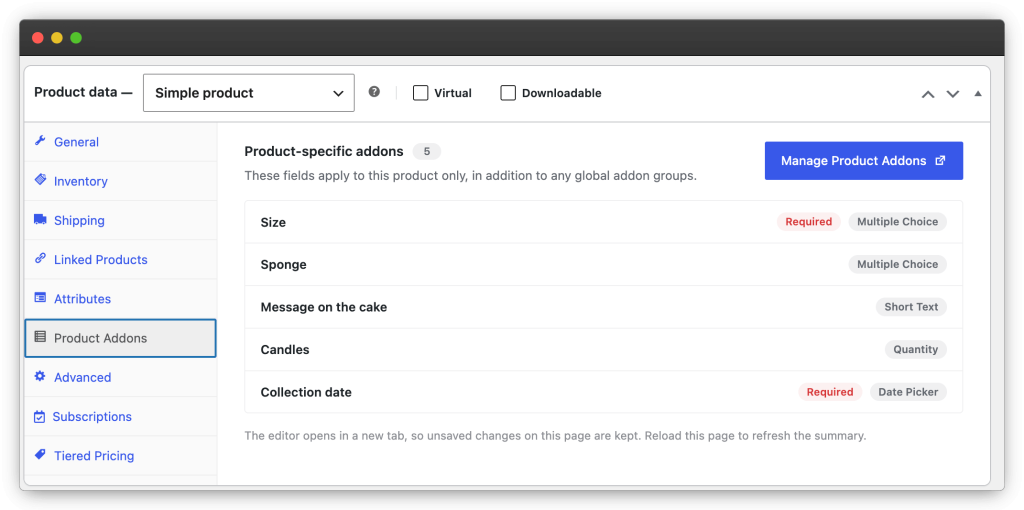
Öffnen Sie die Bearbeitungsseite des Produkts und wechseln Sie im Bereich Produktdaten zum Tab Product Addons. Der Tab zeigt eine Übersicht der Felder des Produkts mit ihren Typen sowie einen Link zu einem eigenen Editor: demselben vollständigen Builder wie für globale Gruppen, mit allen Feldtypen, Preismodi und Regeln für bedingte Logik.
Gut zu wissen:
Der Bereich Products & Categories steuert, wo eine Gruppe erscheint. Wählen Sie All products oder wechseln Sie zu gezieltem Targeting nach Produkten, Kategorien, Schlagwörtern, Marken oder Attributen. Mit Ausschlüssen wenden Sie eine Gruppe überall an, außer bei ausgewählten Elementen, zum Beispiel in einer ganzen Kategorie außer bei reduzierten Produkten.
Der Bereich Users & Roles legt fest, wer die Gruppe sieht. Lassen Sie ihn leer, um die Felder allen anzuzeigen, oder beschränken Sie sie auf ausgewählte Benutzerrollen oder einzelne Kunden. Die spezielle Rolle Guest richtet sich an nicht angemeldete Besucher, und Ausschlüsse funktionieren auch hier: Zeigen Sie ein Feld zum Beispiel allen außer einer Rolle.
Jedes Feld hat eine Beschriftung, eine optionale Beschreibung und einen Schalter Required. Die verfügbaren Typen:
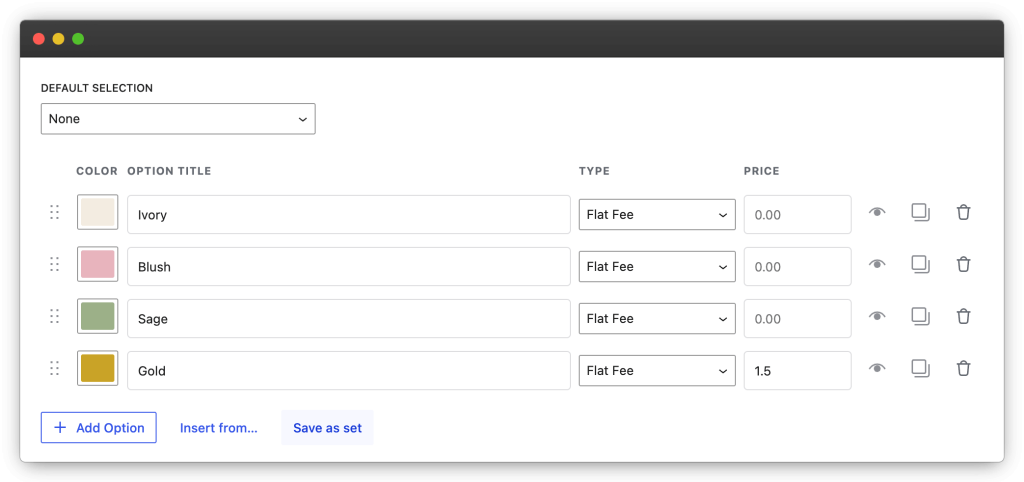
Auswahl aus einer Liste, angezeigt als Dropdown, Radio Buttons, Checkboxes oder Image / Color Swatches. Jede Option hat ihren eigenen Preis. Optionen können von Hand eingegeben, aus einem wiederverwendbaren Optionsset eingefügt oder aus einem Produktattribut importiert werden.
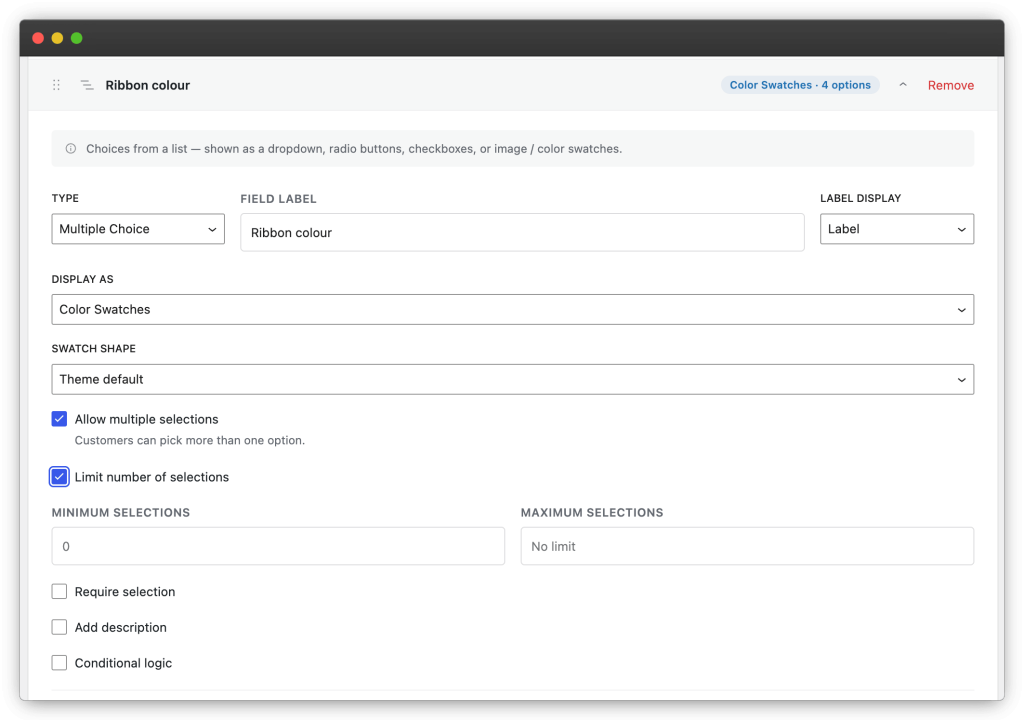
Bei Feldern mit Mehrfachauswahl können Sie begrenzen, wie viele Optionen der Kunde wählen darf: ein Minimum, ein Maximum oder beides (zum Beispiel „2 bis 3 wählen“). Kunden sehen eine klare Meldung, wenn ihre Auswahl außerhalb dieses Bereichs liegt.
Eine einzelne Ja/Nein-Auswahl: Geschenkverpackung, Expressbearbeitung oder eine Zustimmung, die der Kunde akzeptieren muss.
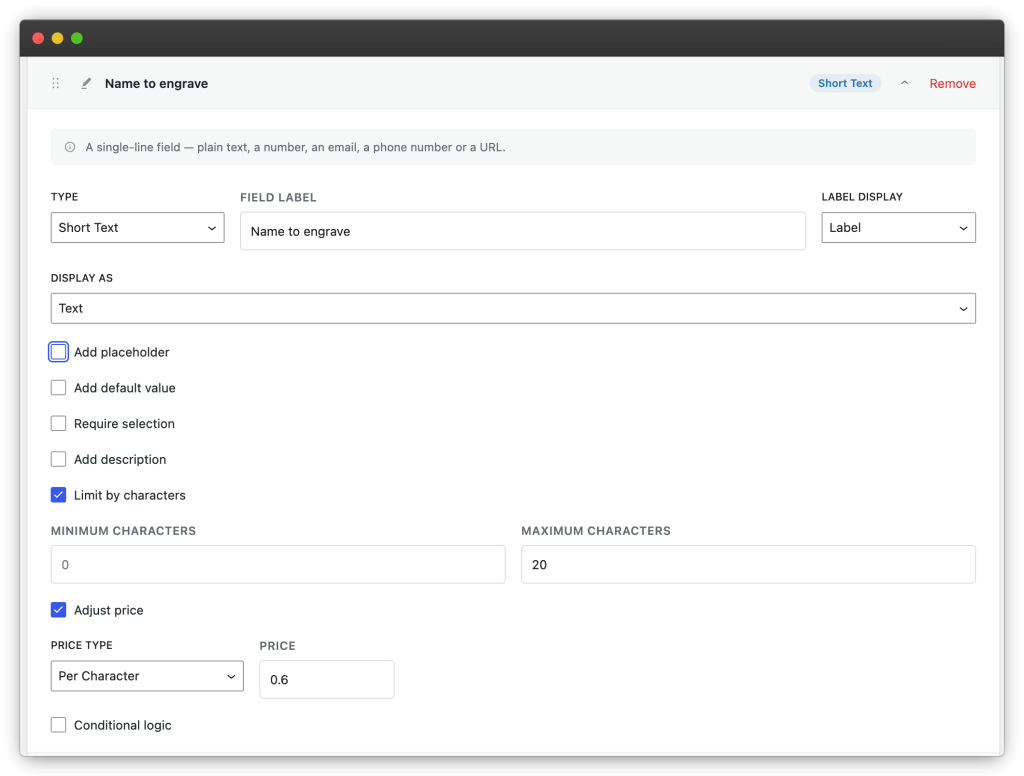
Ein einzeiliges Feld. Es kann als einfache Eingabe für Text, Zahl, E-Mail, Telefon oder URL erscheinen, jeweils mit passender Validierung. Unterstützt Preise pro Zeichen, ideal für Gravuren.
Ein mehrzeiliges Textfeld für längere Eingaben wie Geschenknachrichten oder besondere Anweisungen.
Eine Anzahl mit Preis pro Einheit, z. B. zusätzliche Batterien zu je $1.20.
Breite × Höhe, berechnet nach Fläche, für Maßanfertigungen wie Rollos, Glas, Stoff oder Beschilderung. Einheiten: mm, cm, m, in, ft.
Ein Datumsfeld für Liefer- oder Anlassdaten.
Ein Start- und Enddatum mit Preis pro Tag, gemacht für Vermietungen und Mietzeiträume.
Ermöglicht dem Kunden, eine Datei anzuhängen, etwa eine Druckvorlage oder ein Foto. Grenzen und Details zur Speicherung finden Sie unter Datei-Uploads & Speicherung.
Ein Betrag, den der Kunde selbst eingibt: Spenden und Trinkgelder.
Reiner Anzeigetext, um Felder zu gruppieren oder einzuleiten. Er erfasst keinen Wert.
Jedes bepreiste Feld und jede bepreiste Option nutzt einen von sechs Preismodi:
Die Box mit der Live-Summe auf der Produktseite zeigt den Produktpreis, die Zwischensumme der Optionen und die Gesamtsumme und aktualisiert sich sofort, während der Kunde wählt, noch vor dem Klick auf „In den Warenkorb“.
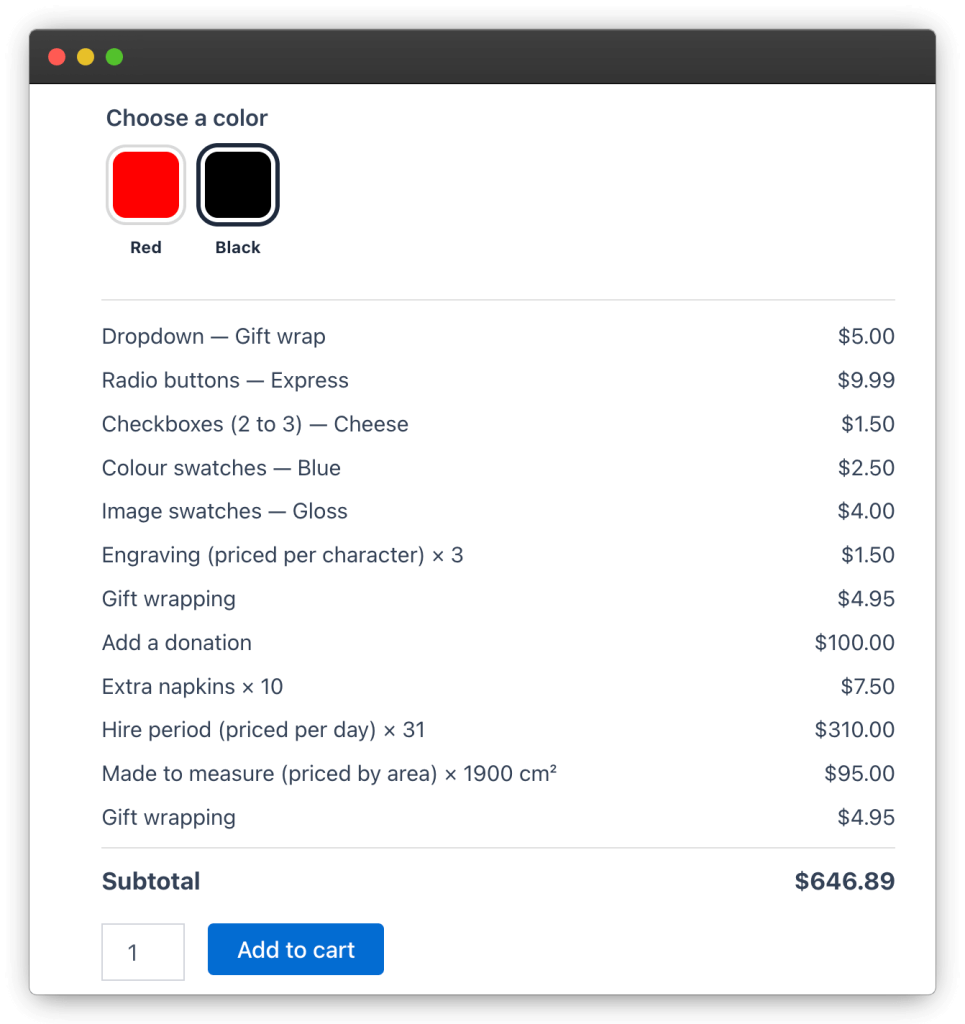
Blenden Sie jedes Feld abhängig von den Werten anderer Felder ein oder aus. Jede Regel vergleicht ein Feld mit einer Bedingung; ein Feld kann mehrere Regeln haben, verknüpft mit ALL (jede Regel muss zutreffen) oder ANY (eine genügt).
Die verfügbaren Bedingungen hängen vom geprüften Feld ab, darunter: ausgewählt / nicht ausgewählt, ist / ist nicht, enthält, beginnt mit, endet mit, numerische Vergleiche (=, ≠, >, ≥, <, ≤), Datum ist / vor / nach, leer / nicht leer, hochgeladen / nicht hochgeladen sowie angehakt / nicht angehakt.
Typische Anwendungen: ein Feld „Geschenknachricht“ erst anzeigen, wenn „Geschenknachricht hinzufügen?“ angehakt ist, oder einen Schritt-für-Schritt-Konfigurator bauen, bei dem jede Antwort die nächste Frage freischaltet.
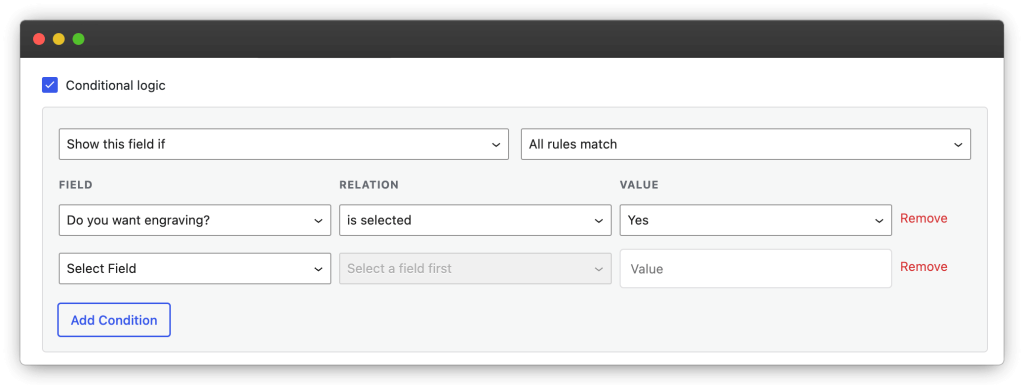
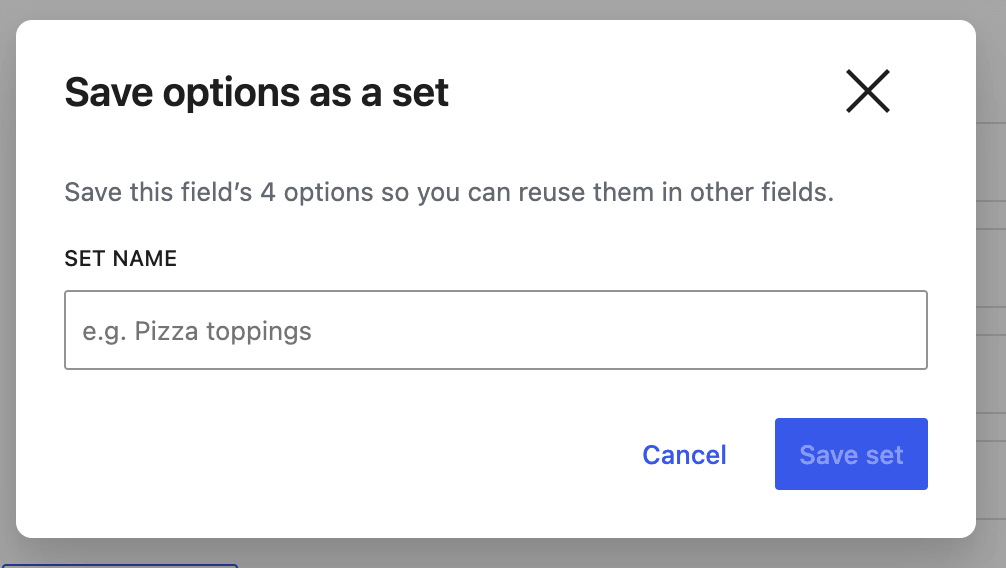
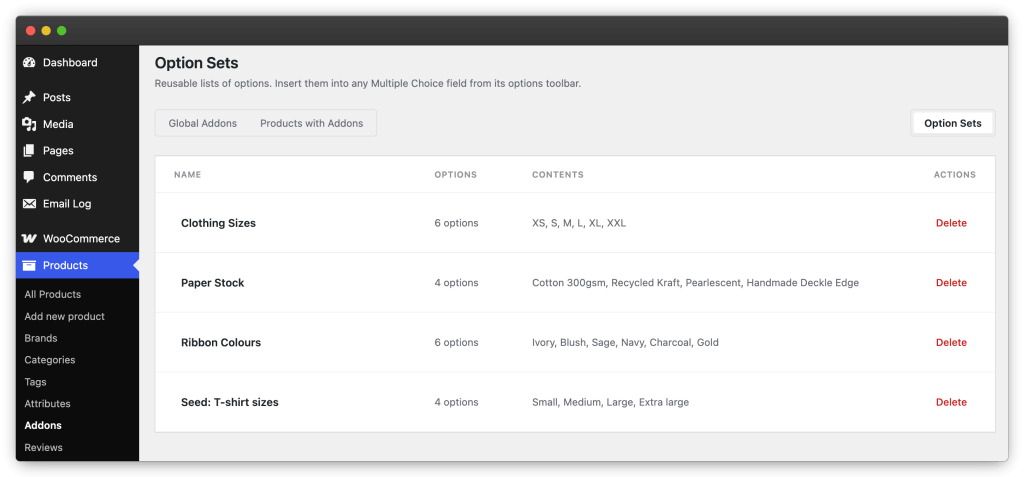
Optionssets sind wiederverwendbare Listen von Optionen (Farben, Größen, Materialien), die Sie einmal anlegen und in jedes Multiple Choice-Feld einfügen. Sie können Optionen auch mit einem Klick direkt aus einem vorhandenen Produktattribut importieren, statt sie erneut einzutippen.
Der Bereich Appearance & Content steuert, wie eine Gruppe dargestellt wird:
Die Einstellung Position bestimmt, wo die Gruppe im Add-to-Cart-Formular erscheint: vor oder nach dem Button „In den Warenkorb“, vor oder nach der Mengenauswahl oder nach den Variantenoptionen. Bei variablen Produkten werden Positionen, die WooCommerce bis zur Auswahl einer Variante ausblendet, automatisch über die Variantentabelle verschoben, damit die Felder sichtbar bleiben.
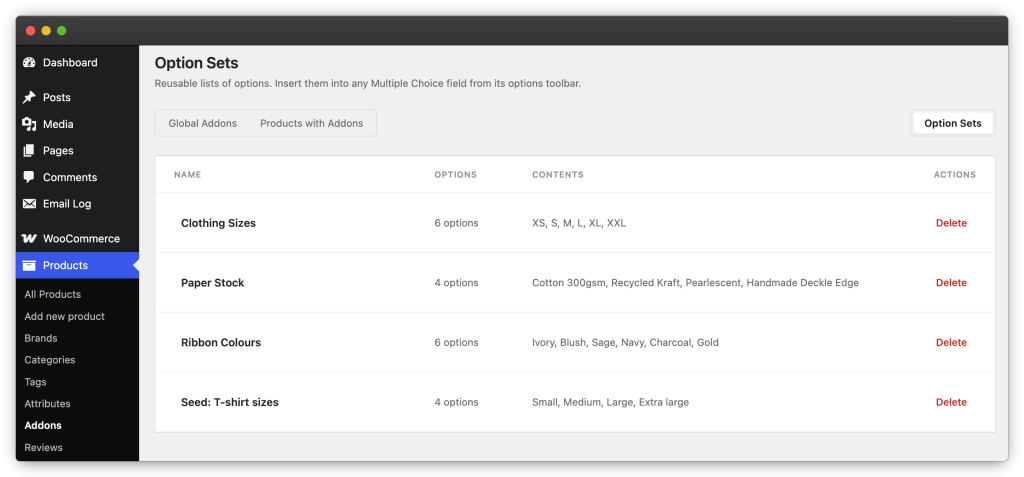
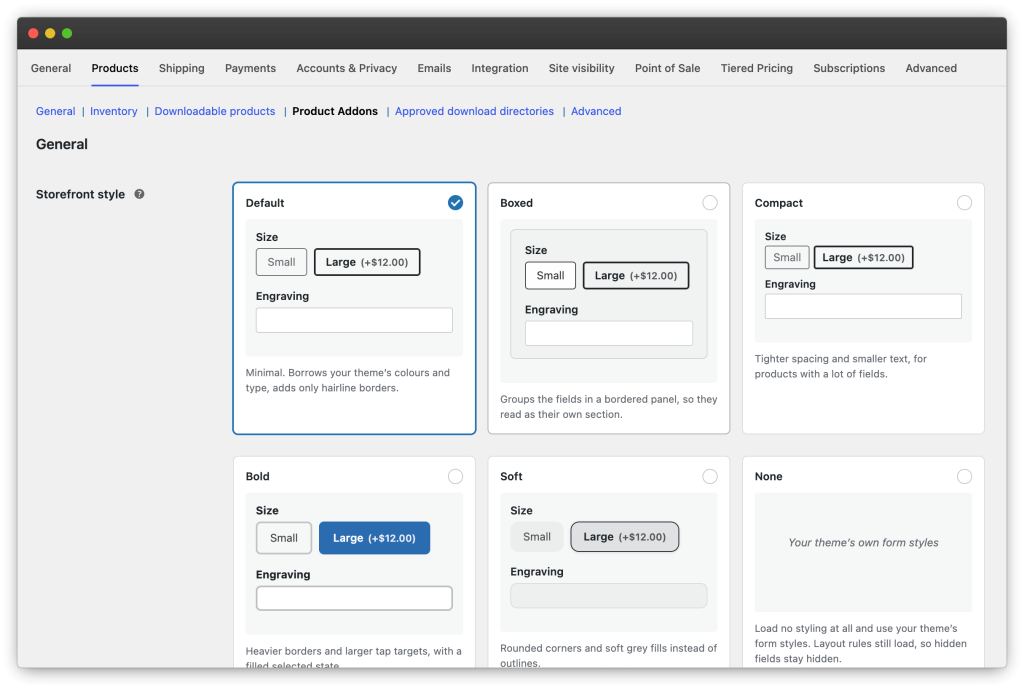
Ein globaler Storefront style (in den Einstellungen) bestimmt, wie Add-on-Felder auf der Produktseite aussehen. Sechs Stile sind im Plugin enthalten, jeder als Live-Vorschau mit seinem echten Stylesheet:
Gewählte Optionen begleiten das Produkt durch Warenkorb, Kasse, Bestell-E-Mails und die Bestellansicht im Admin, sowohl im klassischen als auch im blockbasierten (Store API) Warenkorb und Checkout.
Im Bereich Cart & Checkout können Sie wählen:
Jede Bestellposition listet die Auswahl des Kunden mit Preisen auf, und hochgeladene Dateien sind für die Abwicklung direkt in der Bestellung verlinkt. Add-on-Daten werden als normale Metadaten der Bestellposition gespeichert und erscheinen daher in Bestell-E-Mails, Rechnungen anderer Plugins und Exporten.
Wenn Sie eine Bestellung im Admin von Hand anlegen (telefonische Bestellungen, in Bestellungen umgewandelte Angebote oder die Korrektur eines Kundenfehlers ohne Umweg über eine Erstattung), erscheint bei jeder geeigneten Position ein Button Configure addons. Er öffnet ein Modal mit den echten Storefront-Feldern: Bedingte Logik und die Live-Zwischensumme verhalten sich genau wie beim Kunden, und beim Speichern laufen dieselbe Validierung und Preisberechnung wie im Warenkorb. Eine im Admin angelegte Position ist nicht von einer gekauften zu unterscheiden, auch bei Nachbestellungen.
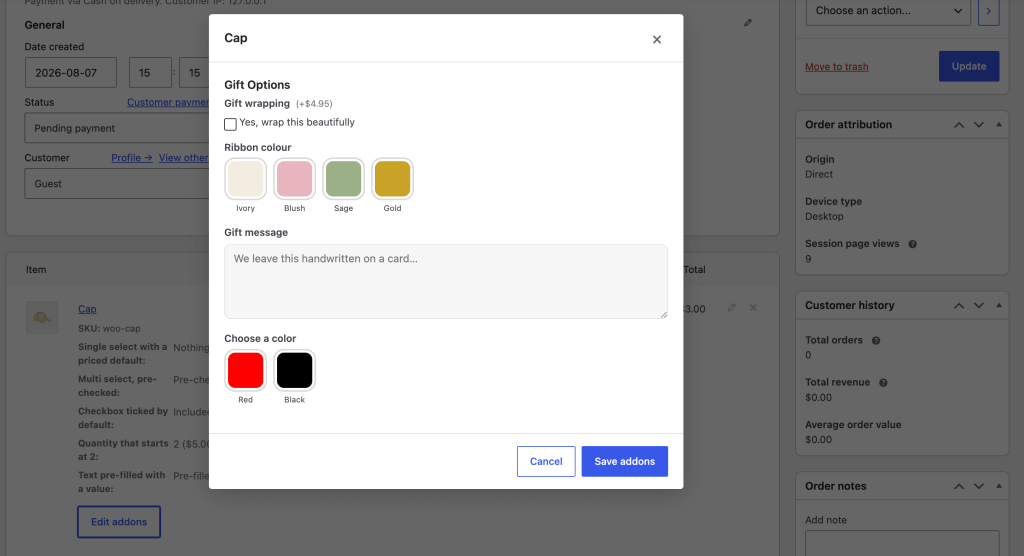
Zwei bewusste Einschränkungen: File-Upload-Felder werden im Modal nicht angeboten (Uploads gehören zur Sitzung eines Kunden, die ein Admin nicht hat), und der Button erscheint bei einfachen Produkten und Varianten, also den Positionstypen, die sich eindeutig bepreisen lassen.
Upload-Felder akzeptieren die Dateitypen und die maximale Größe, die Sie erlauben. Globale Standardwerte finden Sie in den Einstellungen; einzelne Felder können strenger sein als die globalen Regeln, aber nie lockerer.
Dateien werden hochgeladen, wenn der Kunde das Produkt in den Warenkorb legt, und in einem geschützten Unterverzeichnis Ihres Upload-Ordners gespeichert, das nie öffentlich auflistbar ist. Dateien, die schließlich einer Bestellung zugeordnet sind, bleiben immer erhalten und sind in der Bestellansicht verlinkt.
Dateien, die keiner Bestellung zugeordnet sind (abgebrochene Warenkörbe, unvollendete Sitzungen), werden nach einer einstellbaren Anzahl von Tagen automatisch gelöscht: standardmäßig nach 7, oder 0, um alles dauerhaft zu behalten.
Produkte mit einem File Upload-Feld nutzen das klassische Formular der Produktseite, weil Dateien nicht in einem Store API-Request übertragen werden können. Alles andere funktioniert mit dem blockbasierten Warenkorb und Checkout.
Globale Optionen finden Sie unter WooCommerce → Settings → Products → Product Addons
jpg, png, pdf); leer erlaubt alles, was WordPress zulässt.Jede Integration eines Drittanbieters wird mit ihrem Status aufgeführt (plugin detected, integration running oder idle until installed) und lässt sich einzeln abschalten, falls sie mit Ihrem Setup kollidiert. Integrationen laufen nur, wenn das andere Plugin aktiv ist.
Ja. Der Default-Stil übernimmt Farben und Typografie Ihres Themes, und der Stil None überlässt das Styling vollständig Ihrem Theme. Fünf weitere Stile finden Sie in den Einstellungen.
In ein geschütztes Unterverzeichnis Ihres Upload-Ordners. Dateien, die keiner Bestellung zugeordnet sind, werden nach einer einstellbaren Anzahl von Tagen automatisch gelöscht, siehe Datei-Uploads & Speicherung.
Ja. Die Felder erscheinen über der Variantentabelle und sind daher sichtbar, bevor eine Variante gewählt wird.
Ja, der Link Edit options in der Warenkorbzeile öffnet die Produktseite erneut mit allen Angaben vorausgefüllt, einschließlich der Menge.
Ja, nutzen Sie den Button Configure addons in der Bestellposition. Siehe Manuelle & telefonische Bestellungen.
Ja, exportieren Sie sie als JSON und importieren Sie sie auf der anderen Website. Siehe Import & Export.
Prüfen Sie der Reihe nach: Der Schalter Active der Gruppe ist an (produktspezifische Add-ons haben einen eigenen Schalter im Tab des Produkts); das Produkt passt zum Targeting unter Products & Categories (und ist nicht ausgeschlossen); der aktuelle Benutzer passt zu den Regeln unter Users & Roles; und keine Regel der bedingten Logik blendet das Feld aus.
Nur wenn Sie dies über On uninstall in den Einstellungen aktiviert haben. Andernfalls bleiben alle Gruppen, Optionssets und Dateien erhalten, und Deaktivieren entfernt nie etwas.


